

We tellen af naar oktober! In de eerste blog van onze Road to live-reeks namen we je mee achter de schermen van de fotoshoot en de handleiding. Hardware klaar, handleiding klaar, foto's klaar. Tijd voor de software, tijd voor Home Assistant.
In deze blog duiken we in de Home Assistant integratie. Van installatie tot automatiseringen: na het lezen weet je precies hoe de BoilerController straks in jouw smart home werkt.
Waar staan we in de serie?
- Road to live: product foto's en handleiding
- Road to live: Home Assistant integratie (deze blog)
- Road to live: Homey integratie
- Road to live: Powerbaas integratie
- Road to live: tests Close in Boiler + foto's
Installeren via HACS
De integratie installeer je via HACS (zie https://www.hacs.xyz/ voor mee info over HACS). Zoek op "Powerbaas", download de package en restart je Home Assistent server. Daarna ga je naar Instellingen → Apparaten & Diensten → Integratie toevoegen, zoek opnieuw op "Powerbaas" en kies de Boiler Controller als device om toe te voegen.
Vervolgens vul je het IP adres in. Als laatste kies je hoe je teruglevering wordt gemeten: via één netto-vermogenssensor (bijvoorbeeld van je P1-meter) of via twee losse sensoren voor verbruik en teruglevering.
Het mooie aan Home Assistent is dat je BoilerController ook automatisch gevonden kan worden op je netwerk via mDNS. Dat scheelt je weer een stap in het opzoeken van het IP adres van de BoilerController.
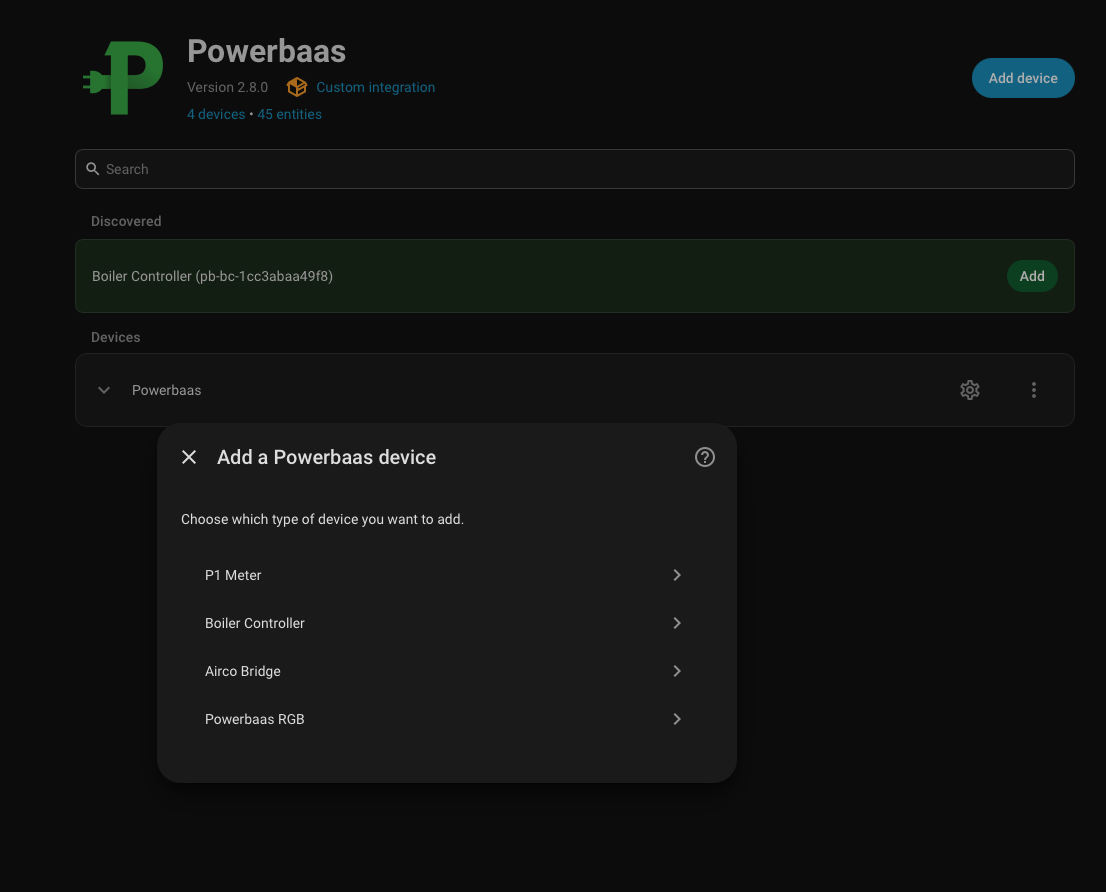
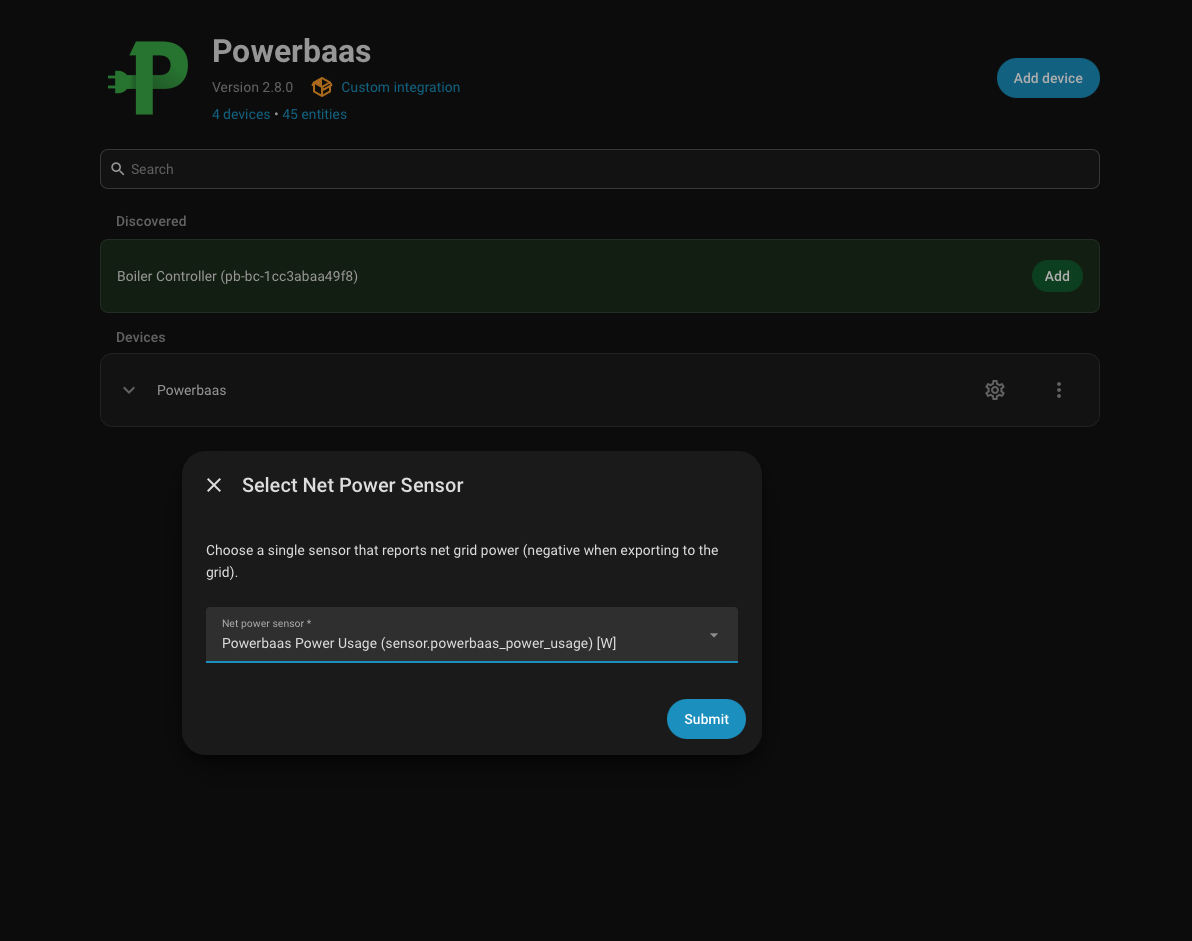
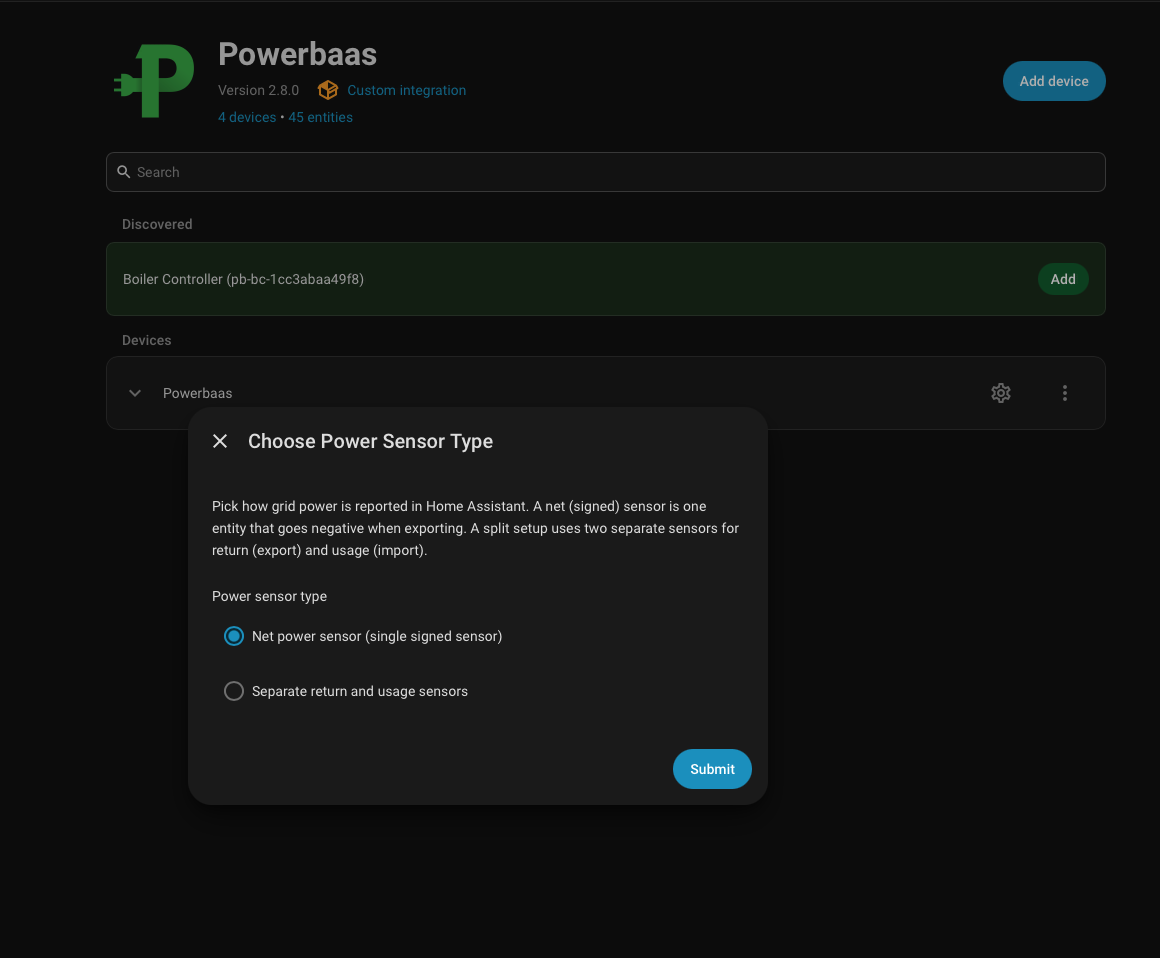
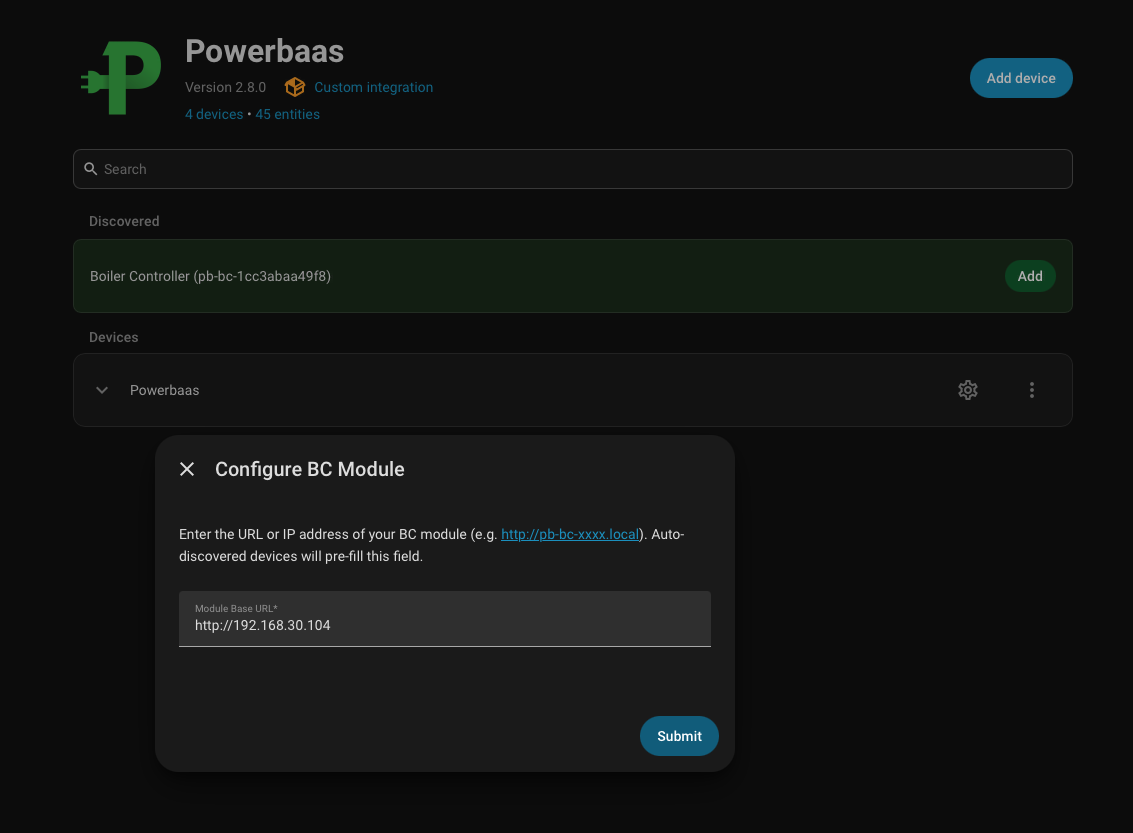
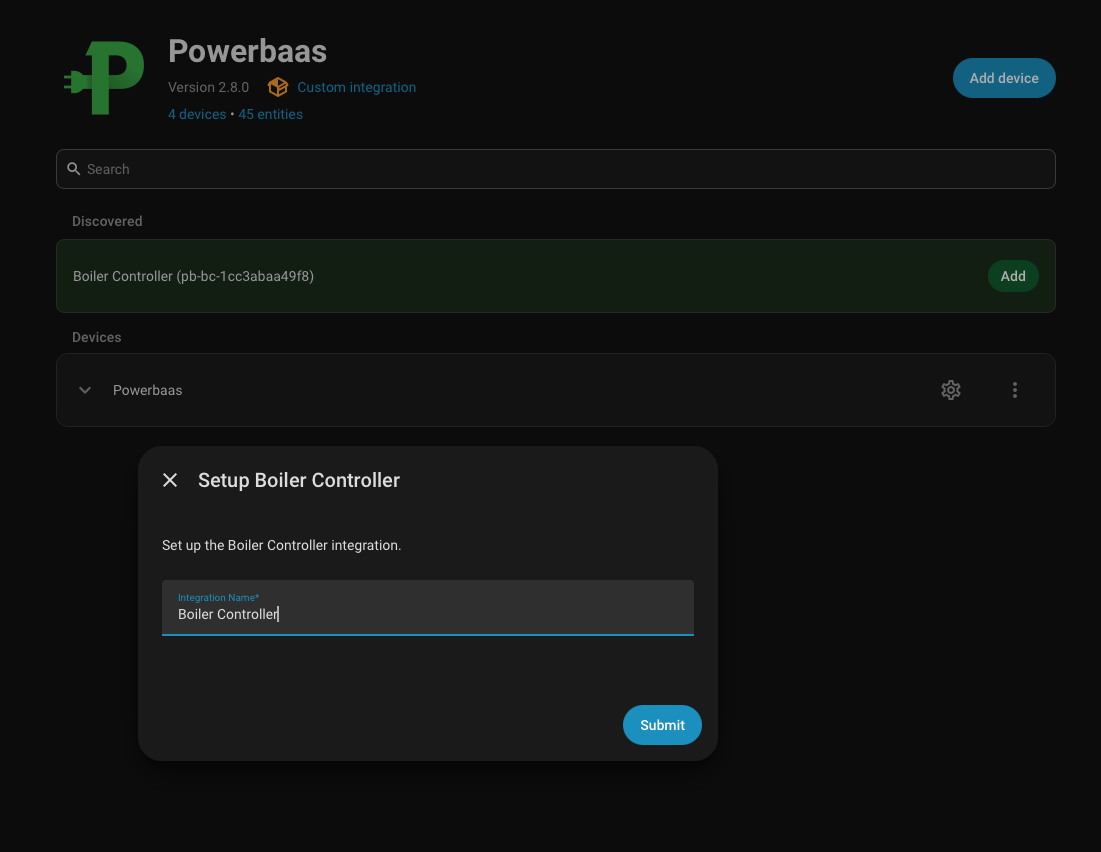
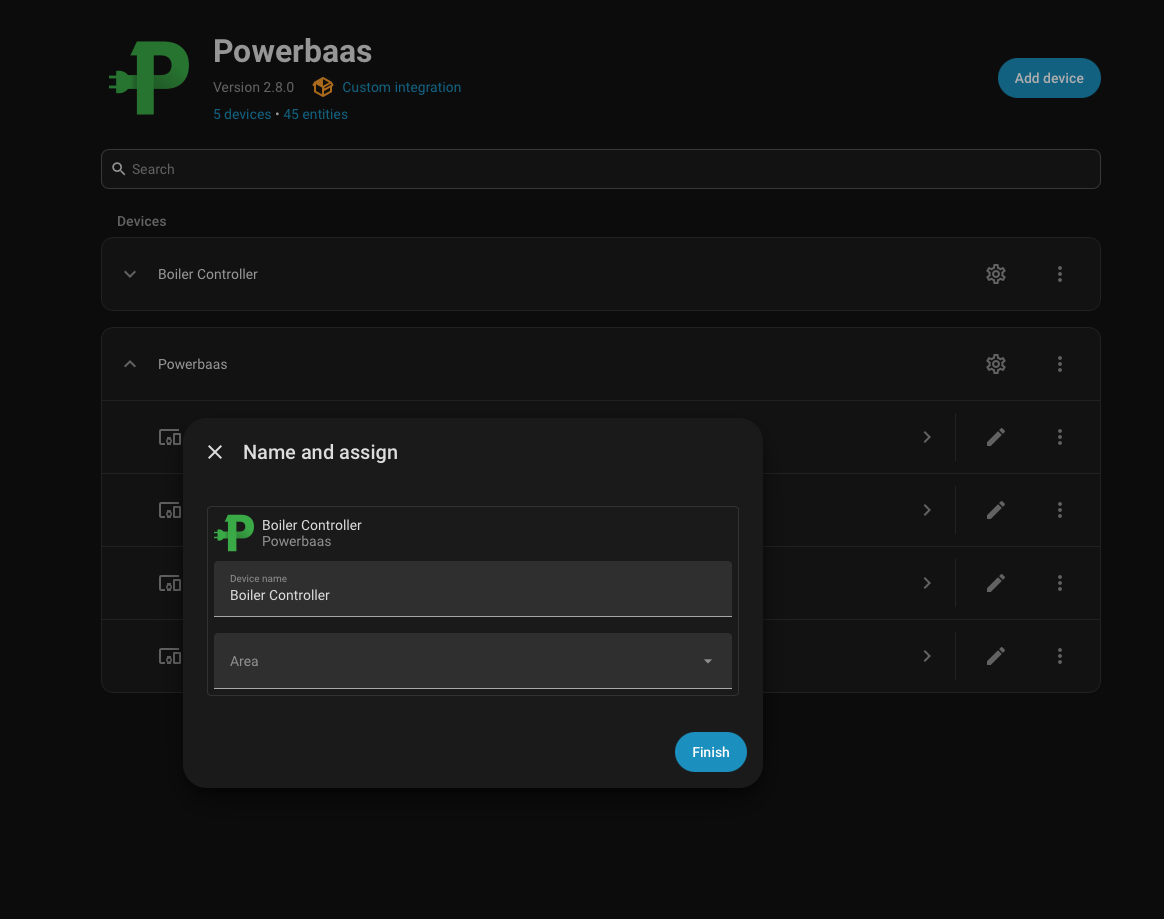
De volledige installatie-instructies vind je ook op onze GitHub-pagina.
De device pagina
Eenmaal gekoppeld krijg je een overzichtelijke device pagina te zien. Hier zie je in één oogopslag wat de BoilerController (of te wel je boiler) aan het doen is: het actuele vermogen, het verbruik, de temperatuur en de status (Idle, Running, Calibration, Error of Offline).
Ook stel je hier de veiligheidsgrens in: het maximale vermogen, afgestemd op de groep in je meterkast (3600, 3000, 2500 of 2000 W). Die grens wordt dubbel bewaakt, zowel door Home Assistant als door de BoilerController zelf.
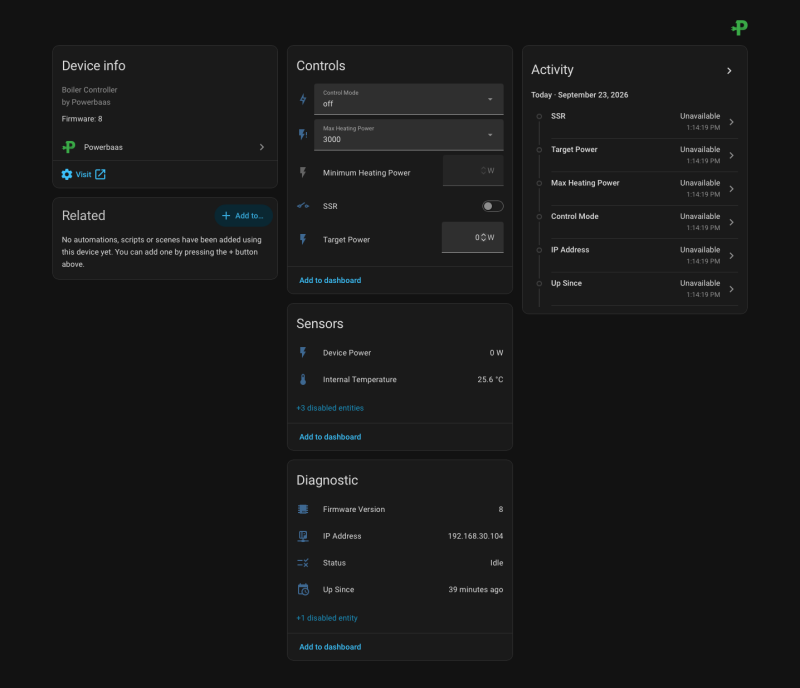
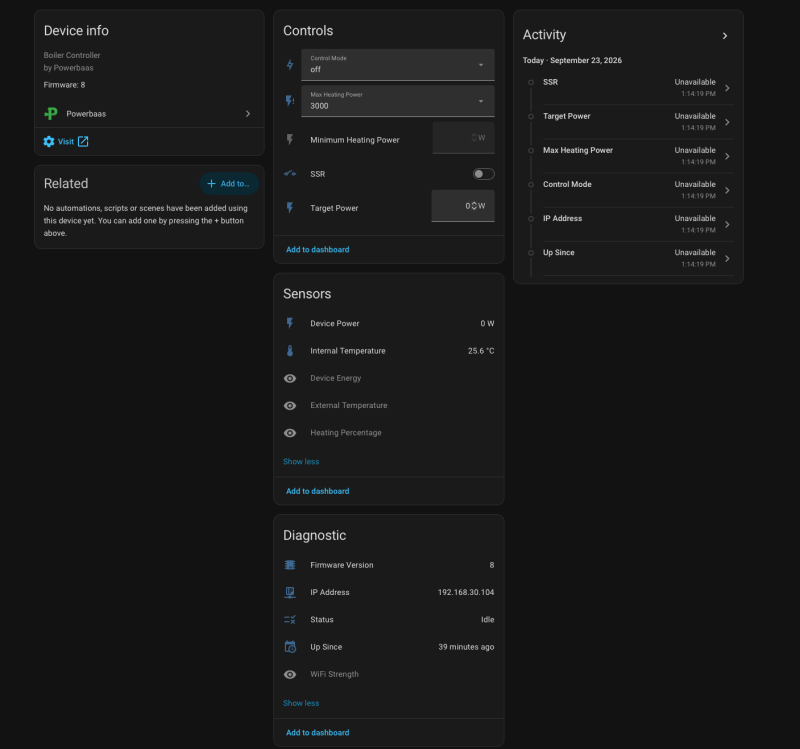
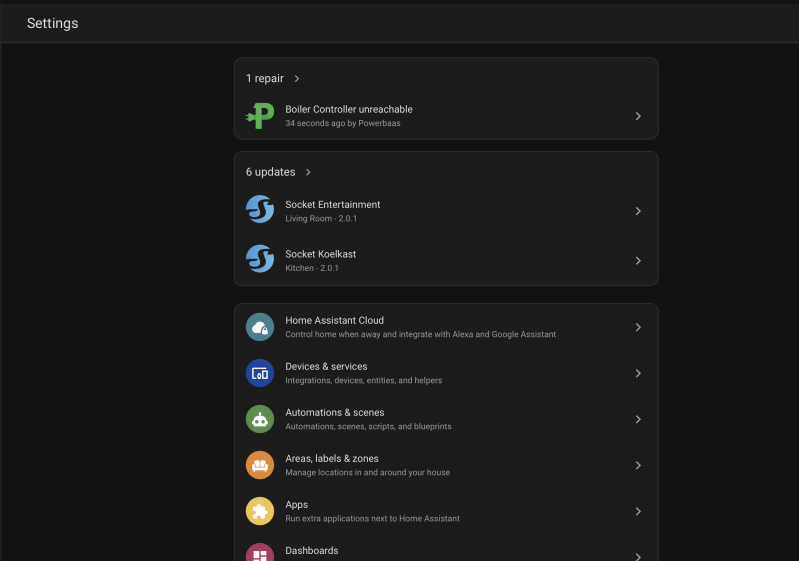
Valt de BoilerController module weg? Dan zie je dat direct: de status springt op Offline en Home Assistant meldt het bij Reparaties.
De modi: jij bepaalt
De BoilerController kent vier standen:
- Auto – de BoilerController kijkt continu naar je zonne-overschot en stuurt precies dat vermogen naar je boiler. Hier draait het allemaal om.
- Manual – je boiler verwarmt op een vast vermogen dat jij instelt.
- On – volle bak, 100% verwarmen.
- Off – het element staat uit.
Handig detail: in Auto-modus kun je een minimaal vermogen instellen. Ideaal voor boilers die altijd een beetje stroom nodig hebben.
Een eigen dashboard
Natuurlijk wil je dit allemaal mooi in beeld hebben. Wij hebben zelf een custom dashboard gebouwd waarop je in één blik ziet hoeveel zonne-energie er in je boiler verdwijnt in plaats van voor een habbekrats het net op te gaan.

Hierboven zie je een impressie van hoe jouw dashboard eruit kan zien. Maar dit is pas het begin: in Home Assistant bepaal jij hoe je elke sensor in beeld brengt. Grafiek, meter of overzichtskaart, bouw het zoals jij het wilt!
Blueprints: automatiseren zonder gedoe
Voor wie nog een stap verder wil gaan, hebben we een set kant-en-klare blueprints gemaakt. Let op: deze worden niet via HACS meegeïnstalleerd. Je importeert ze los met één klik op de importknop op onze blueprint-pagina.
- Device Offline Notification – een melding als je BoilerController offline gaat, en weer als hij terug is.
- Scheduled Calibration – voert een kalibratie uit op een vaste dag en tijd.
- Daily Full Power – verwarmt elke dag (of een ander tijdsbestek) een instelbare tijd op vol vermogen, bijvoorbeeld als bescherming tegen legionella.
- Dynamic Price Boost – zet de BoilerController vol aan zodra de stroomprijs onder jouw grens zakt. Negatieve prijzen? Gratis warm water!
- EMS Setpoint Control en EMS Watchdog – voor wie met een energiemanagementsysteem zoals EMHASS werkt. De watchdog zorgt dat de boiler terugvalt naar Auto als het EMS stopt met sturen.
- Manual Mode Timeout – vergeten de boiler terug op Auto te zetten? Deze blueprint doet het voor je.
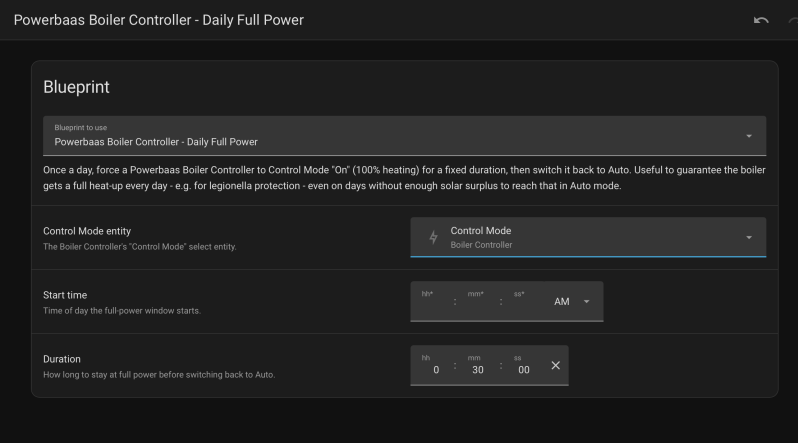
Een voorbeeld van een blueprint
What's next?
In de volgende blog nemen we je mee in de Homey integratie. We laten net zoals met deze blog zien hoe BoilerController integreert in Homey.
Wil je niets missen van de Road to live-serie of straks als eerste bestellen? Houd dan onze blog en webshop in de gaten.
Reactie plaatsen
Reacties