

Vorige week doken we in Home Assistant, en we hoorden jullie al denken: "En Homey dan?" Geen zorgen, we vergeten jullie niet! In deze derde aflevering van Road to live laten we zien hoe je de BoilerController aan Homey koppelt met een paar tikken op je telefoon.
Waar staan we in de serie?
- Road to live: product foto's en handleiding
- Road to live: Home Assistant integratie
- Road to live: Homey integratie (deze blog)
- Road to live: Powerbaas integratie
- Road to live: tests Close in Boiler + foto's
Stap 1: de Powerbaas app installeren
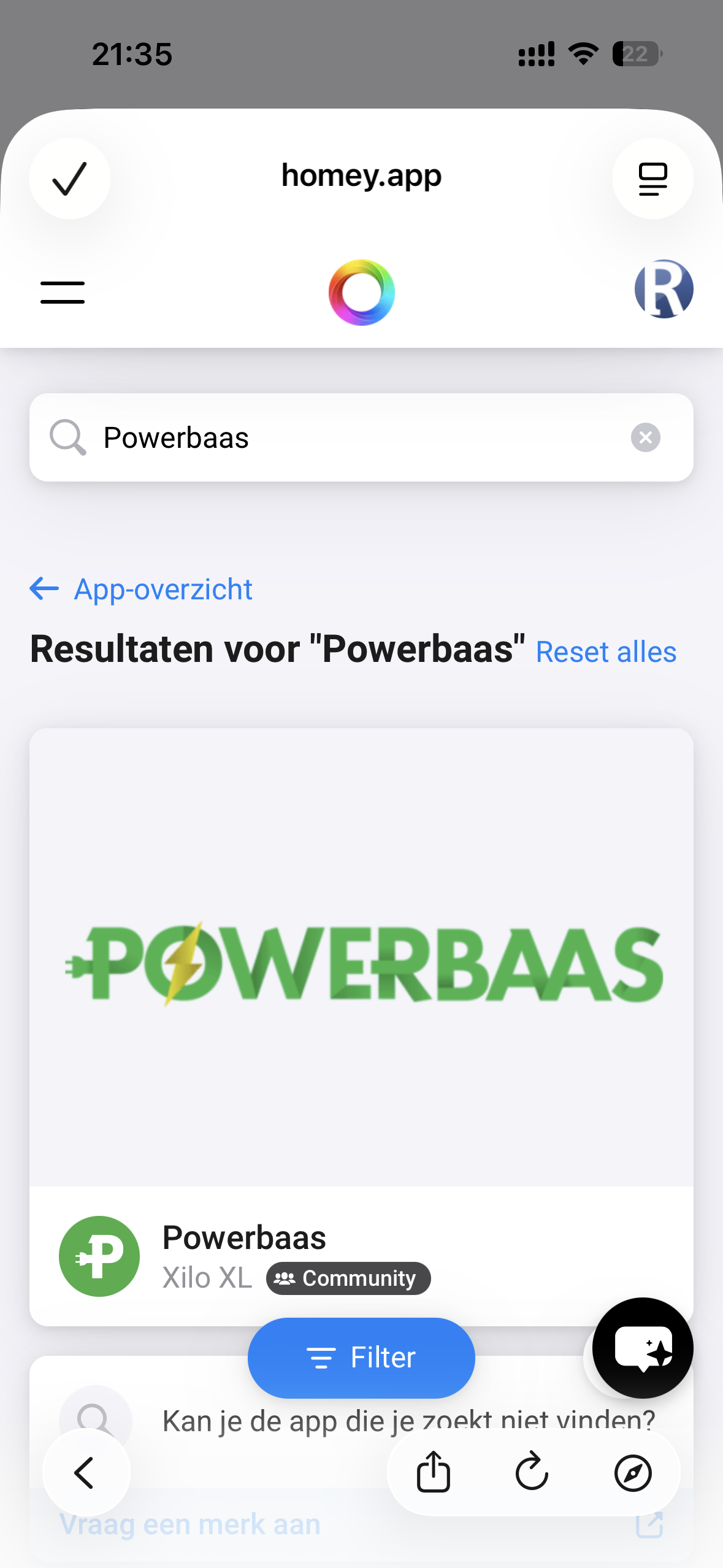
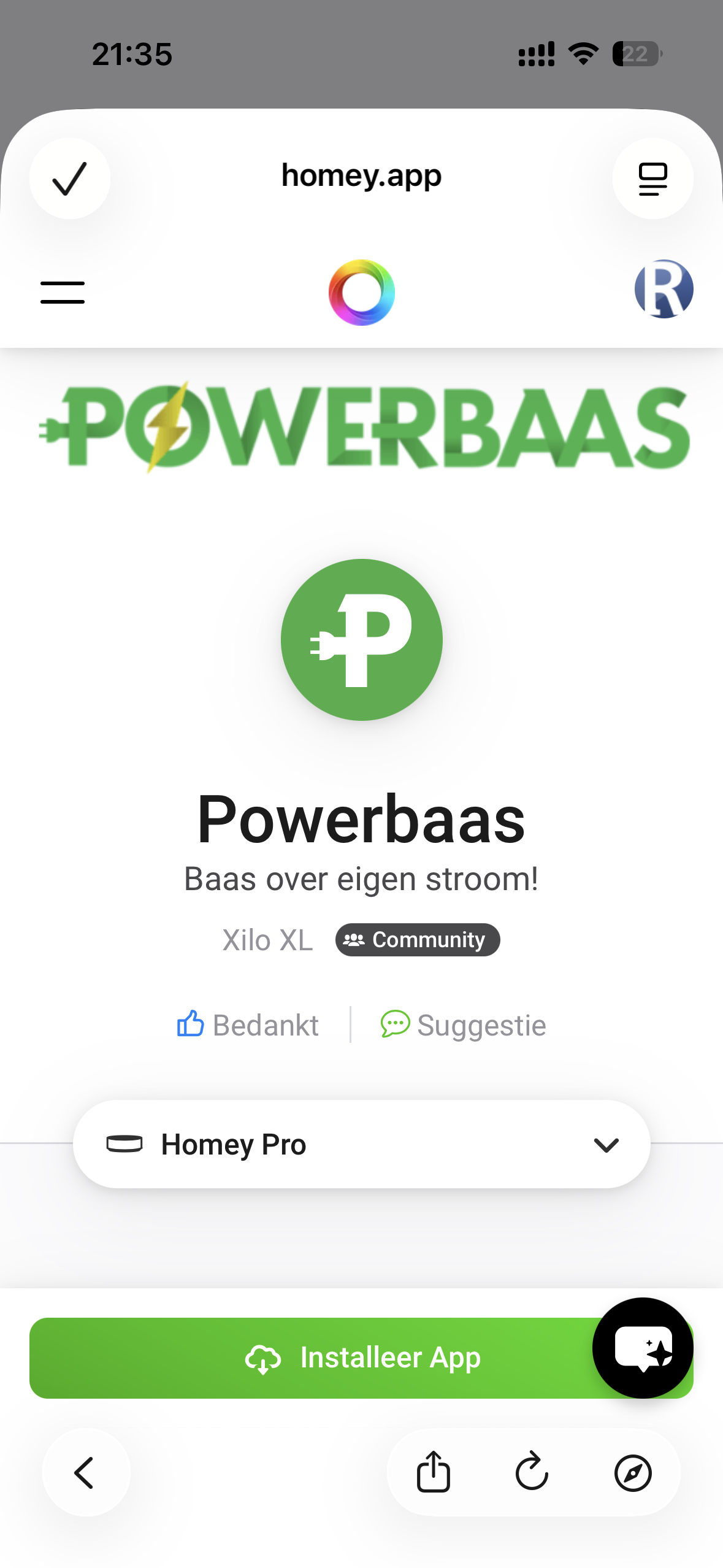
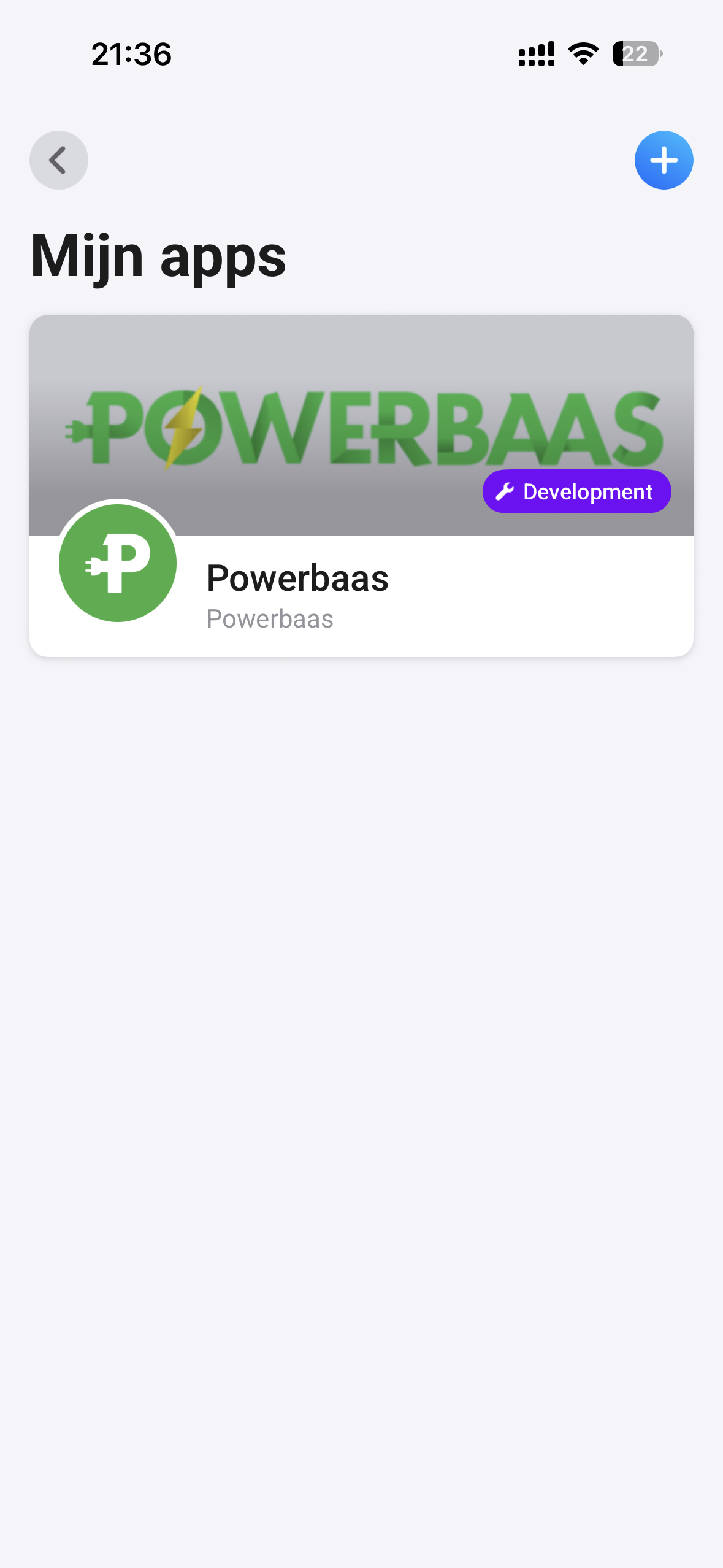
Alles begint in de Homey App Store. Zoek op "Powerbaas", tik op Installeren en binnen een paar tellen staat de app op je Homey.
Stap 2: de BoilerController koppelen
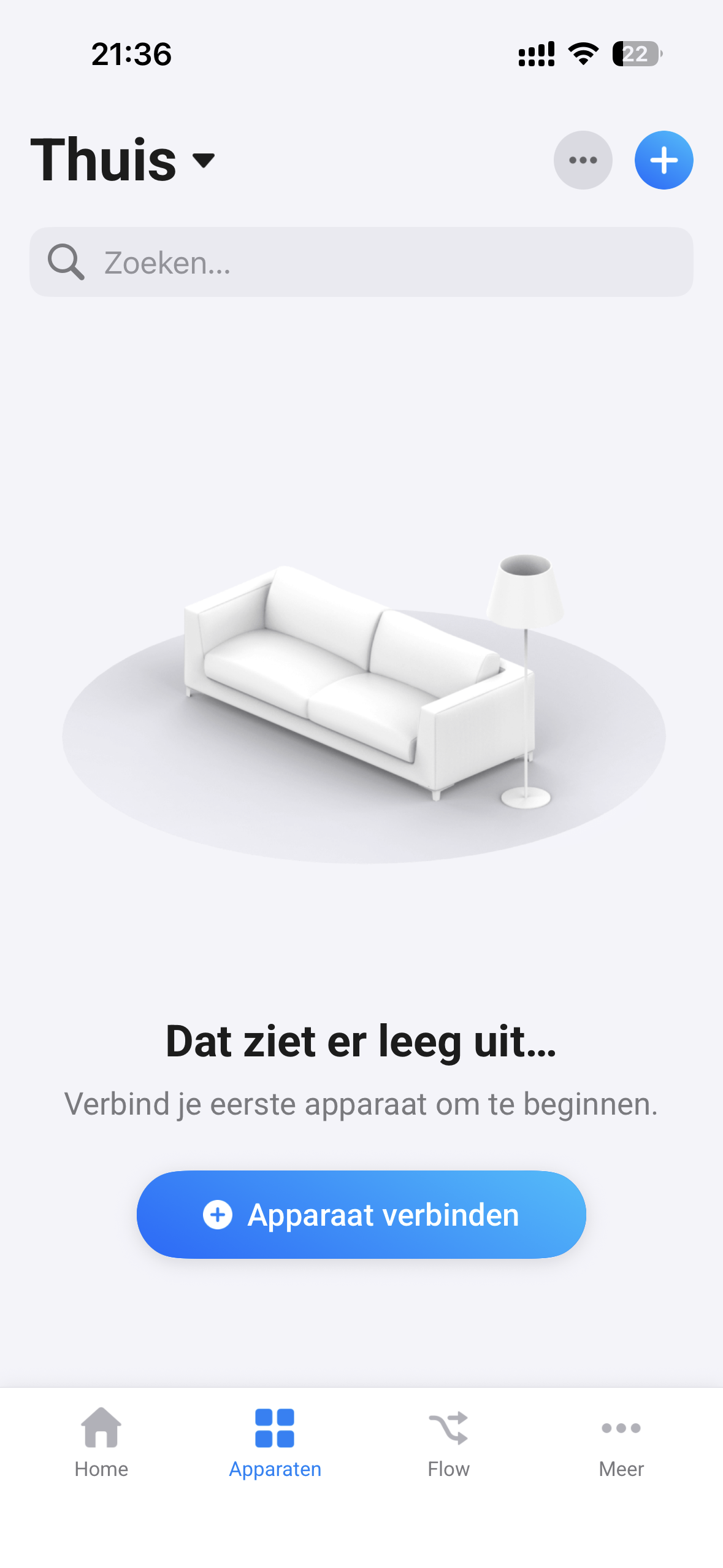
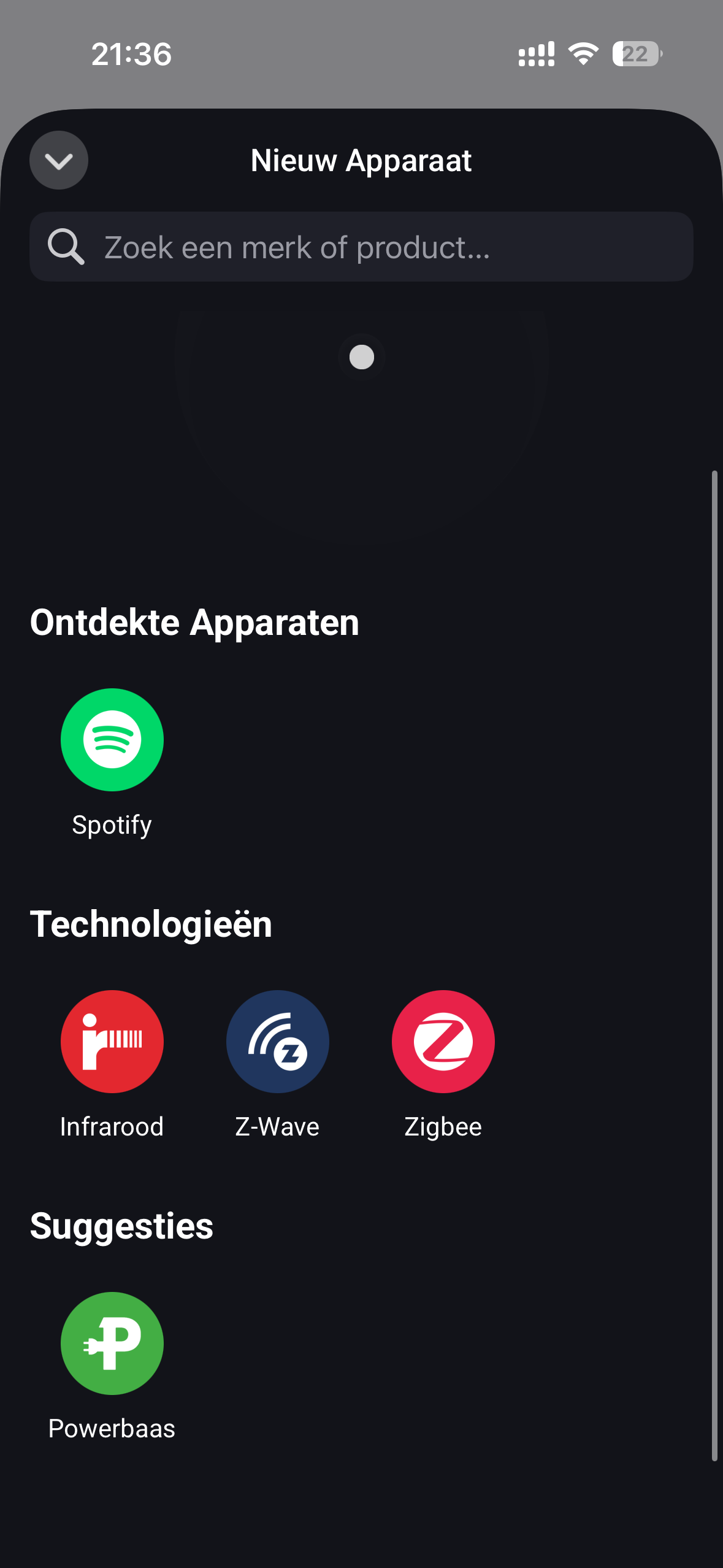
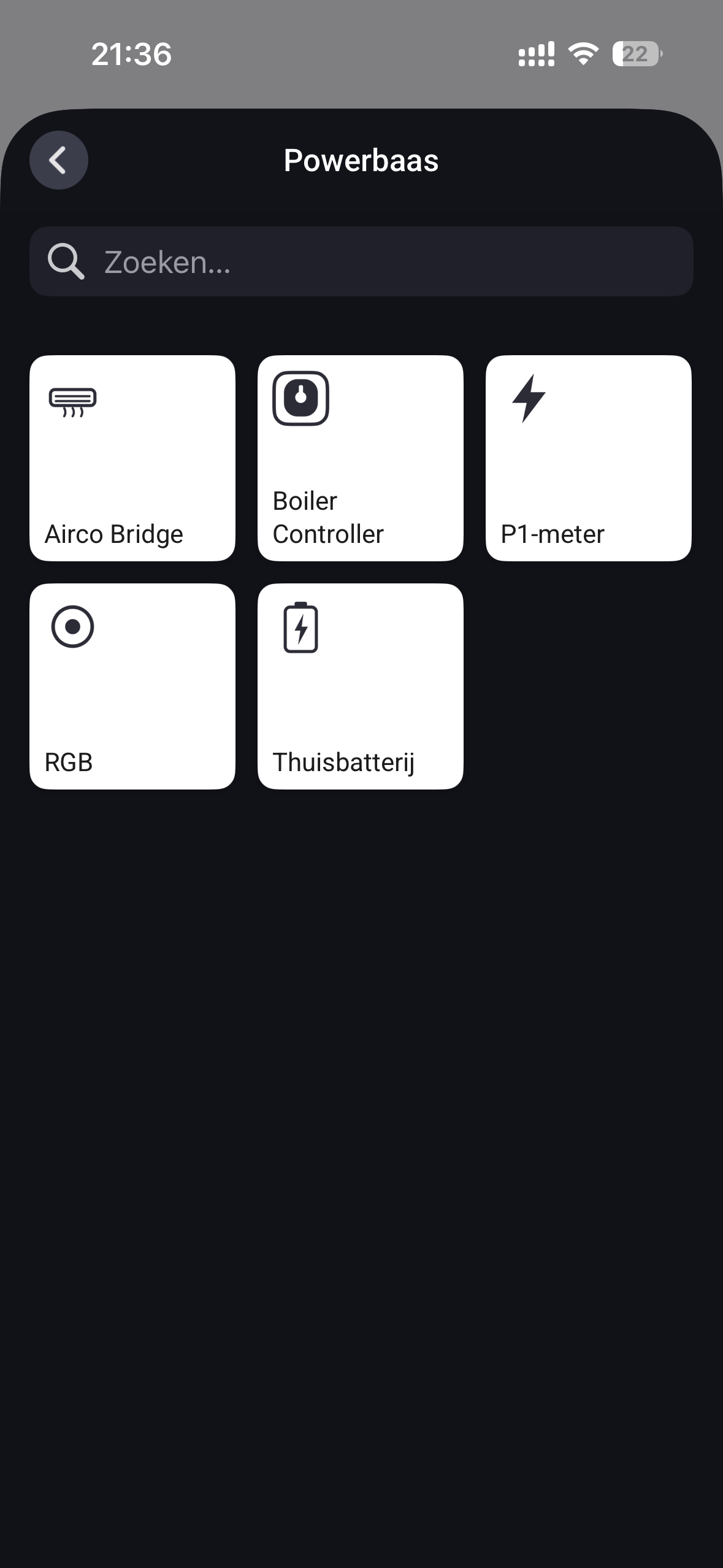
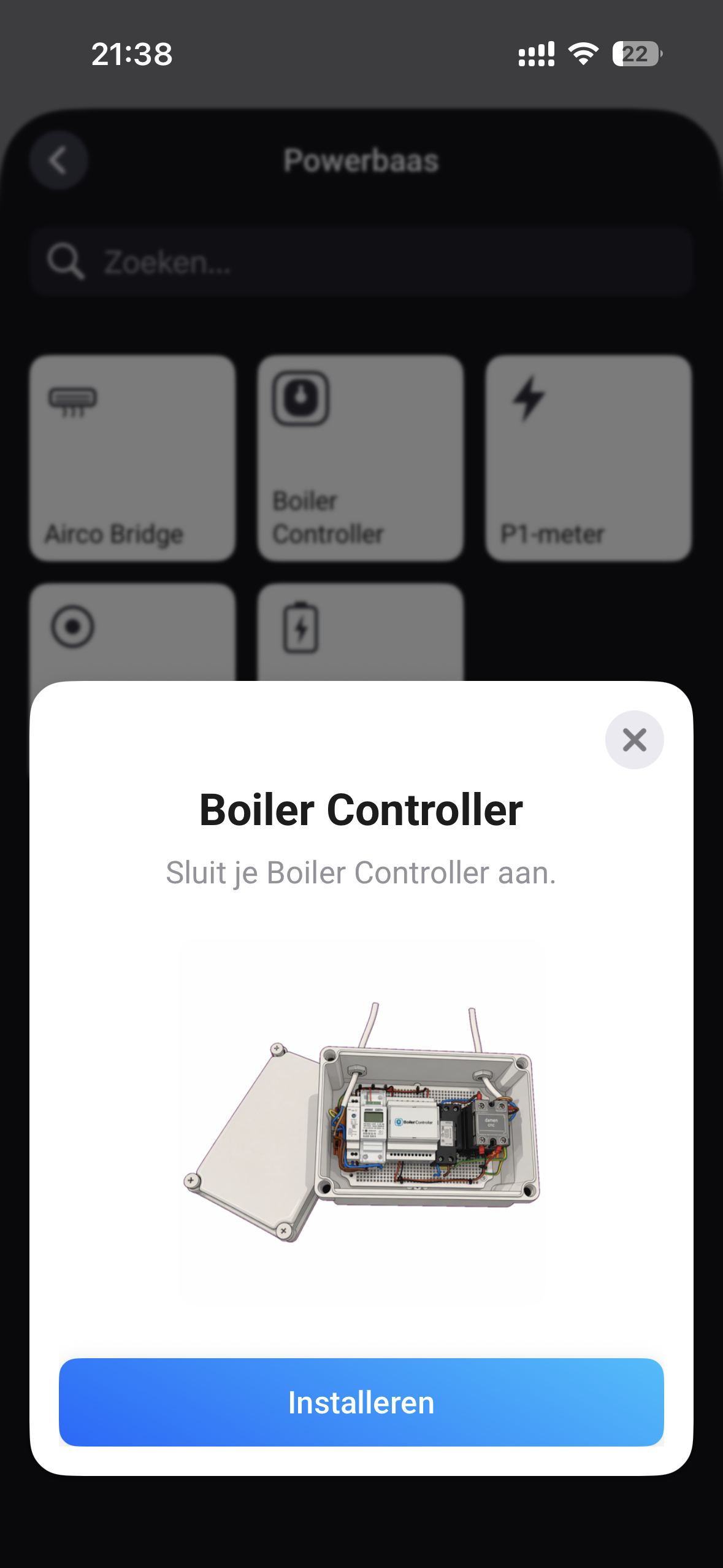
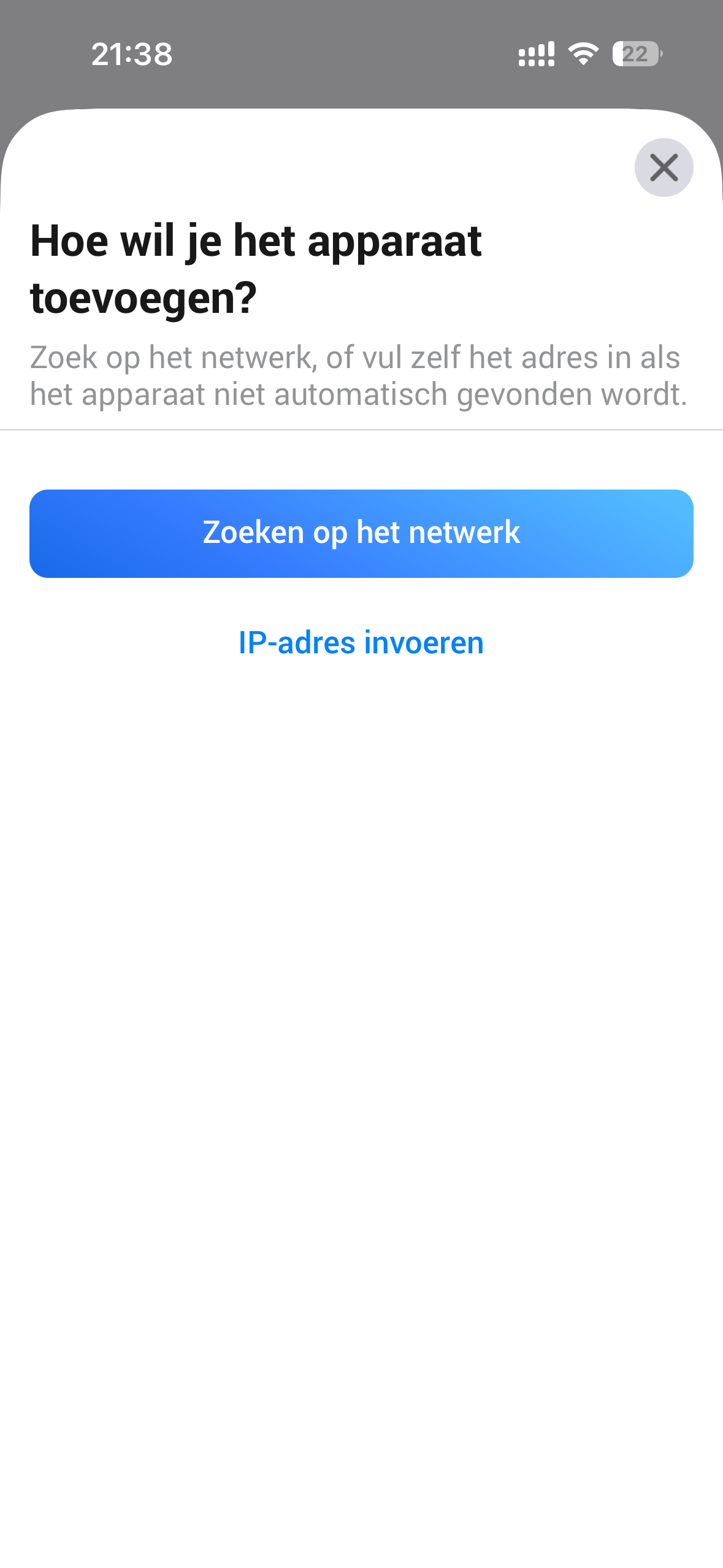
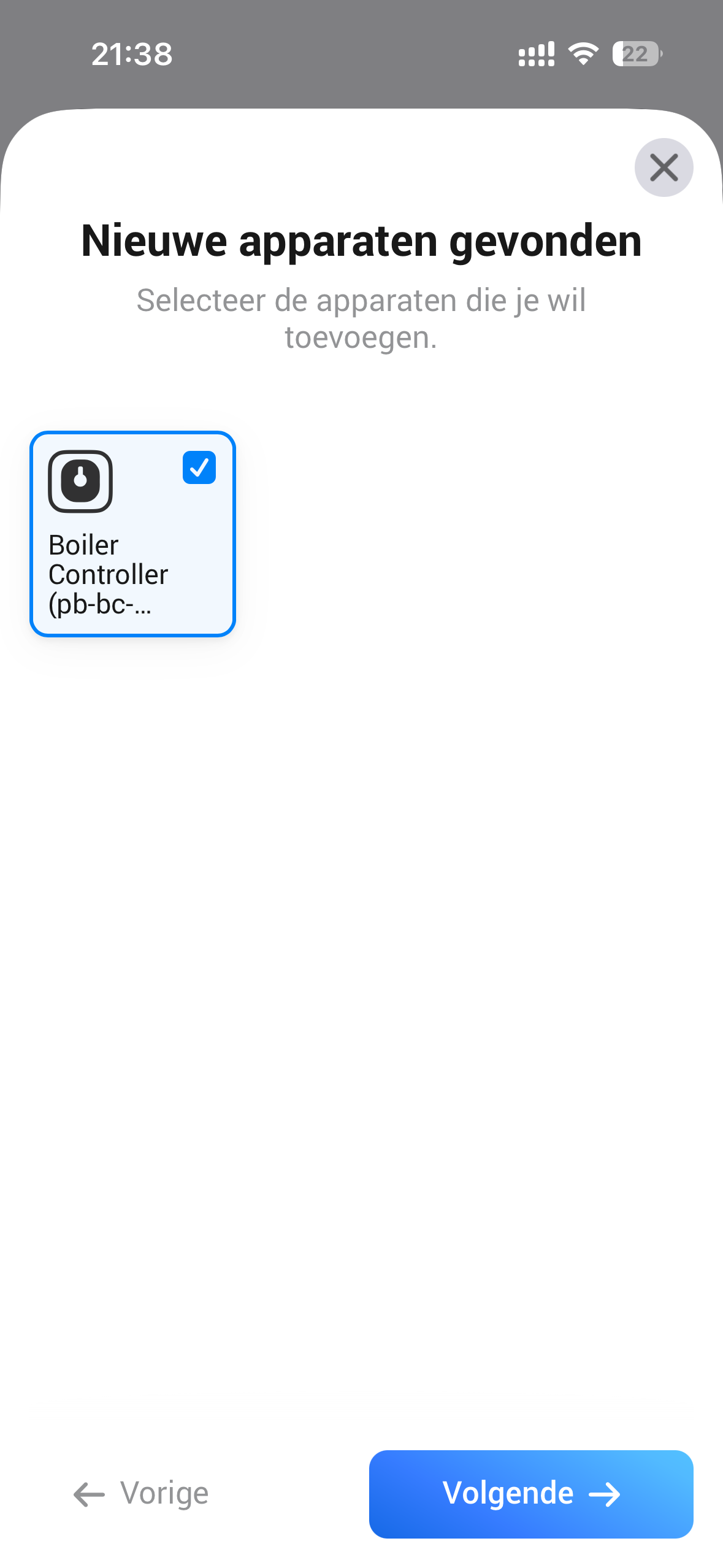
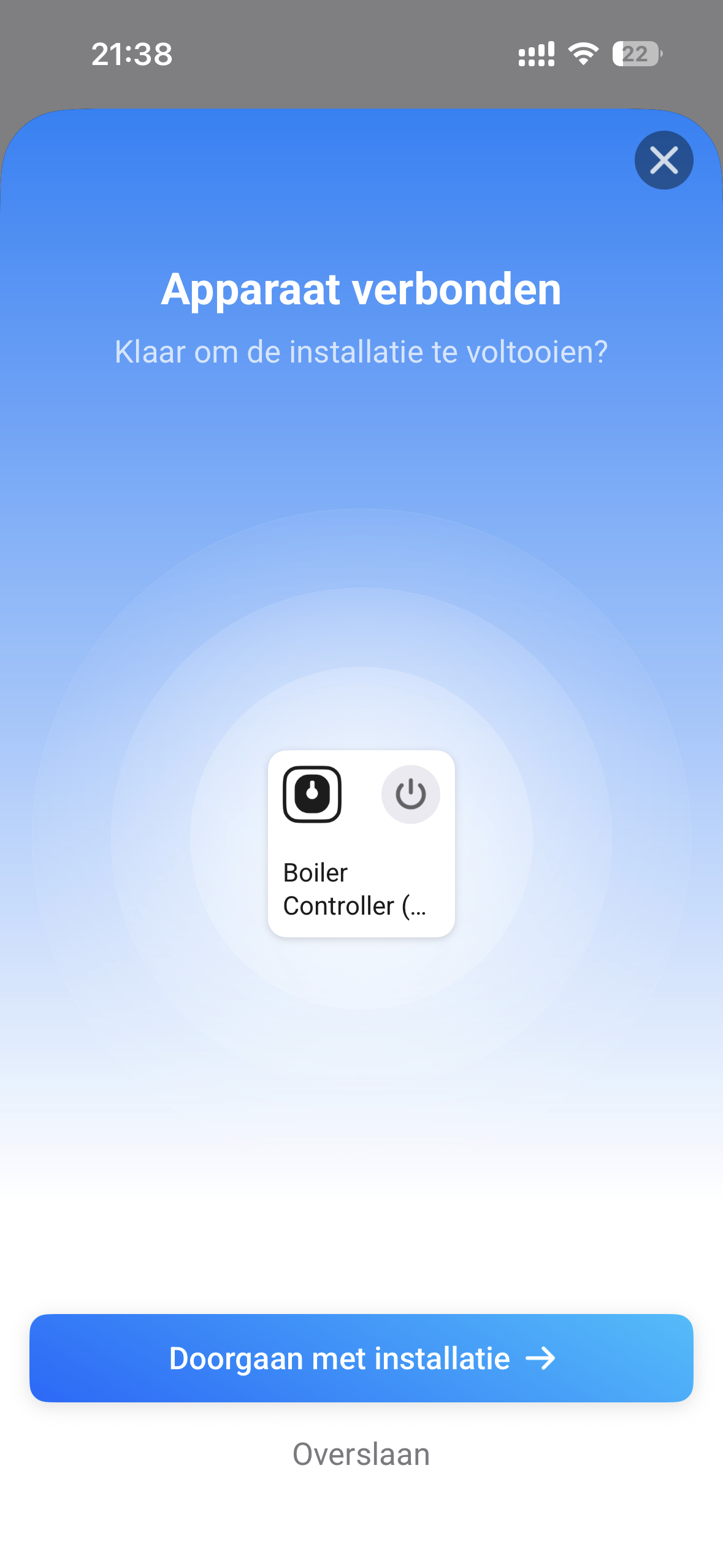
Ga naar Apparaten, tik op het plusje en kies Powerbaas → BoilerController. Homey vraagt hoe je wilt koppelen: zoeken op het netwerk of IP-adres invoeren.
Meestal vindt Homey de module vanzelf. Lukt dat niet, bijvoorbeeld door je netwerkinstellingen, dan vul je het adres handmatig in. Verandert het adres later toch, dan pas je het gewoon aan in de instellingen van het apparaat. Opnieuw koppelen is dan niet nodig.
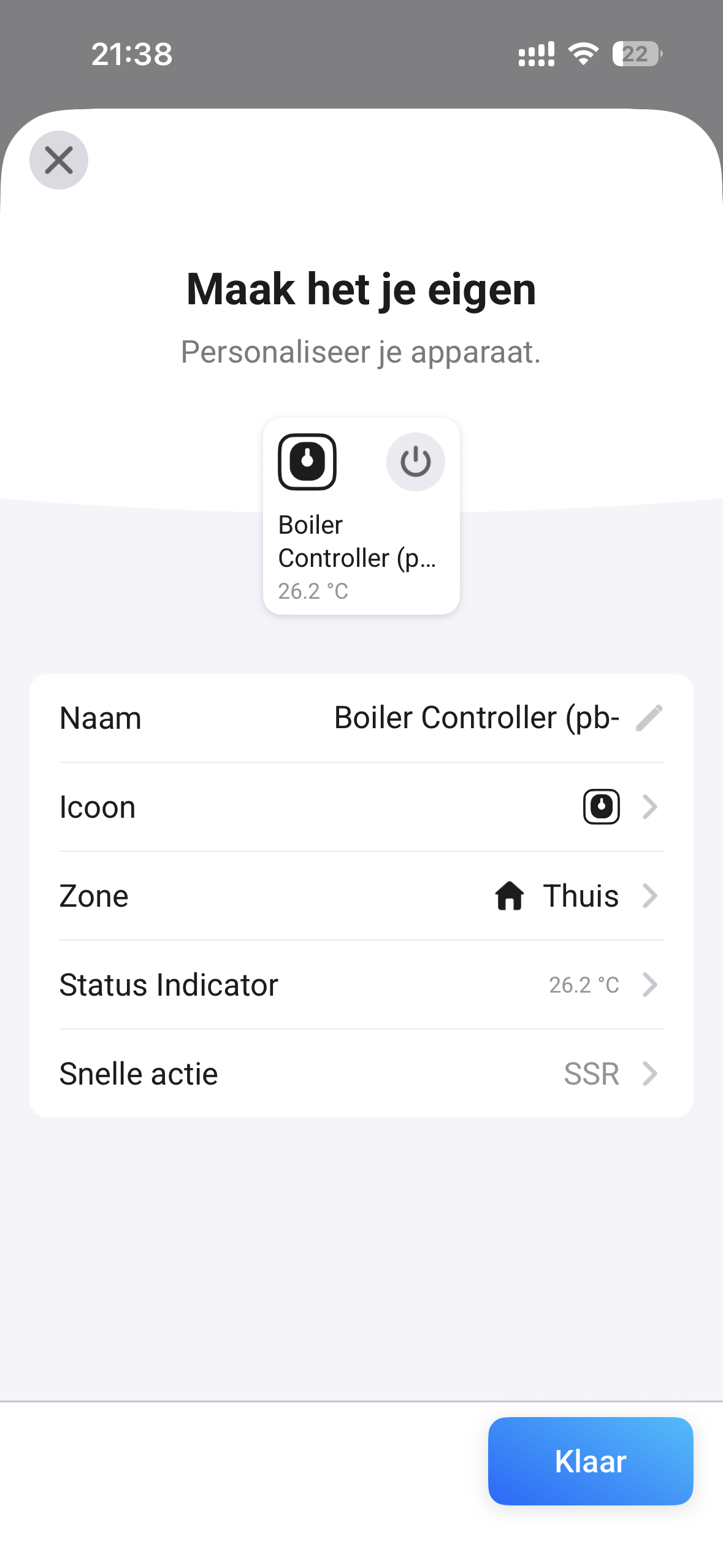
Je boiler in Homey
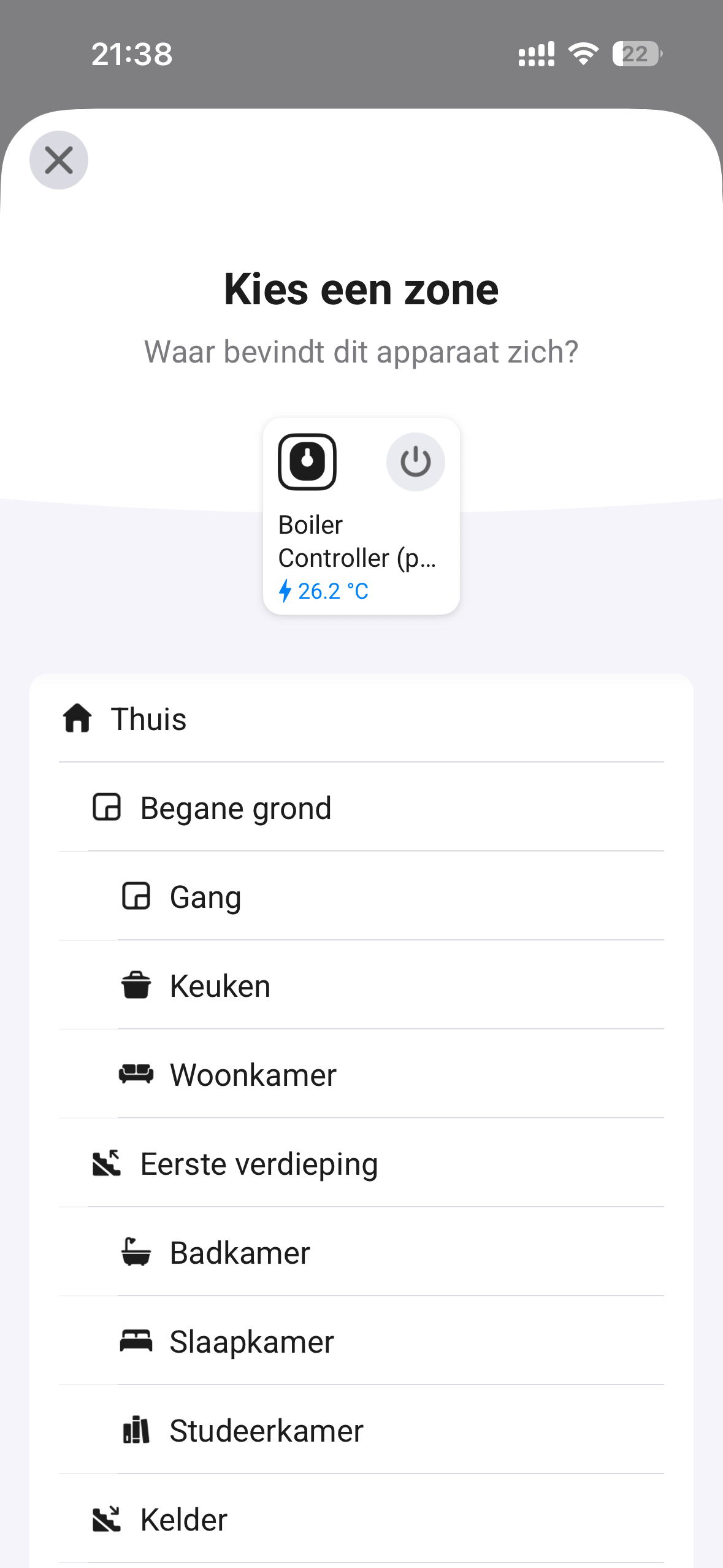
Eenmaal gekoppeld staat de BoilerController tussen je andere apparaten. Je ziet het actuele vermogen, de temperatuur en het energieverbruik, en je kiest de modus: Auto, Manual, On of Off. Wat elke modus doet, lees je in onze FAQ. Eén ding om te onthouden: het vermogen instellen met de schuifregelaar werkt alleen in Manual. Zet die modus dus eerst aan.
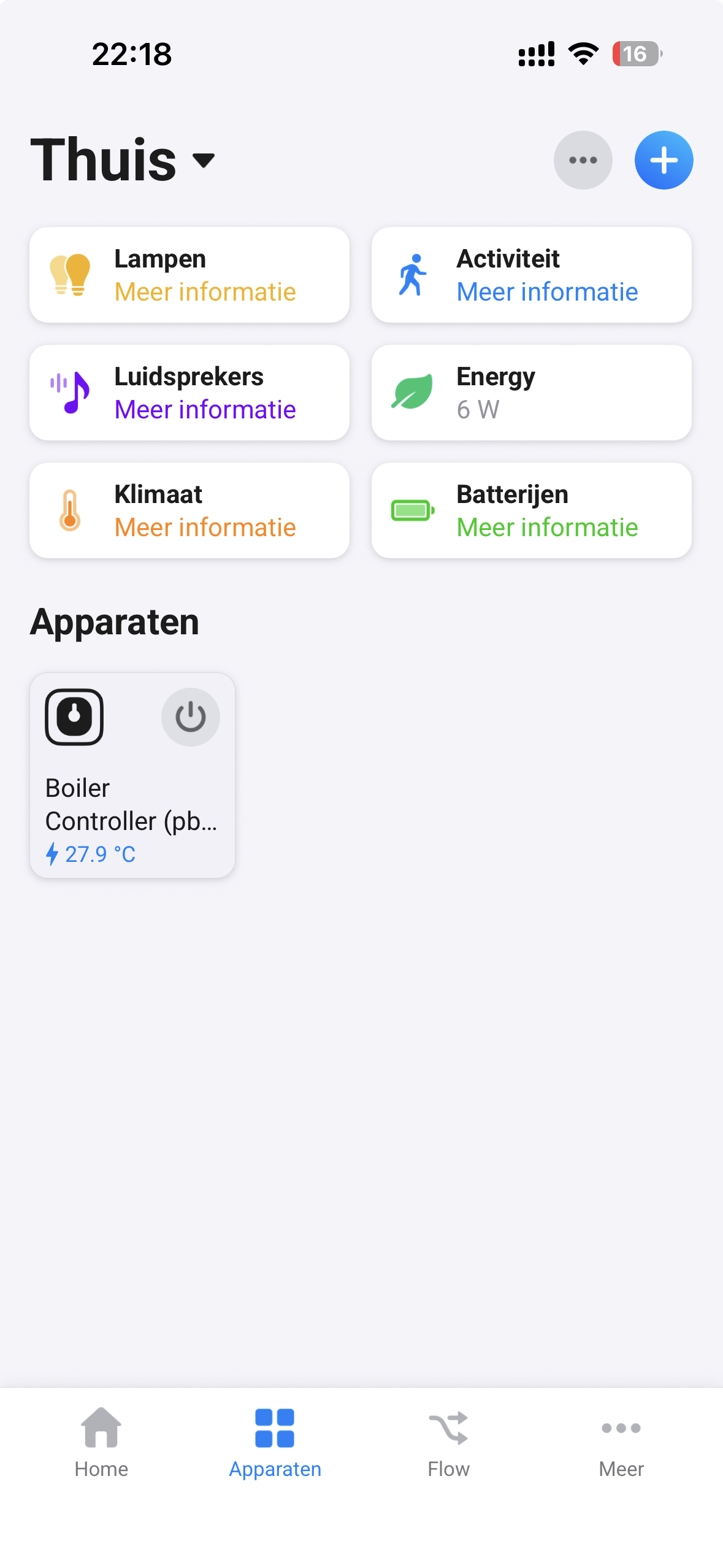
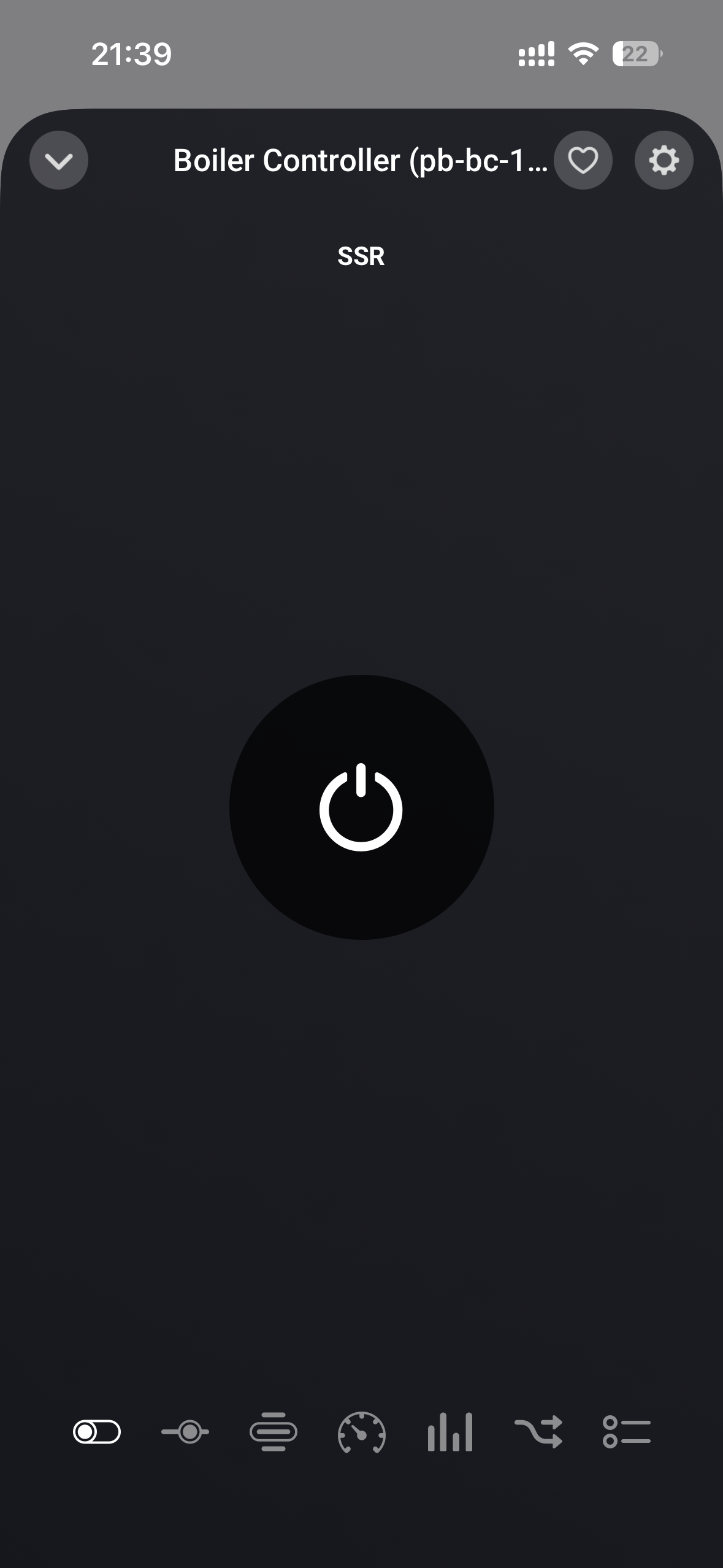
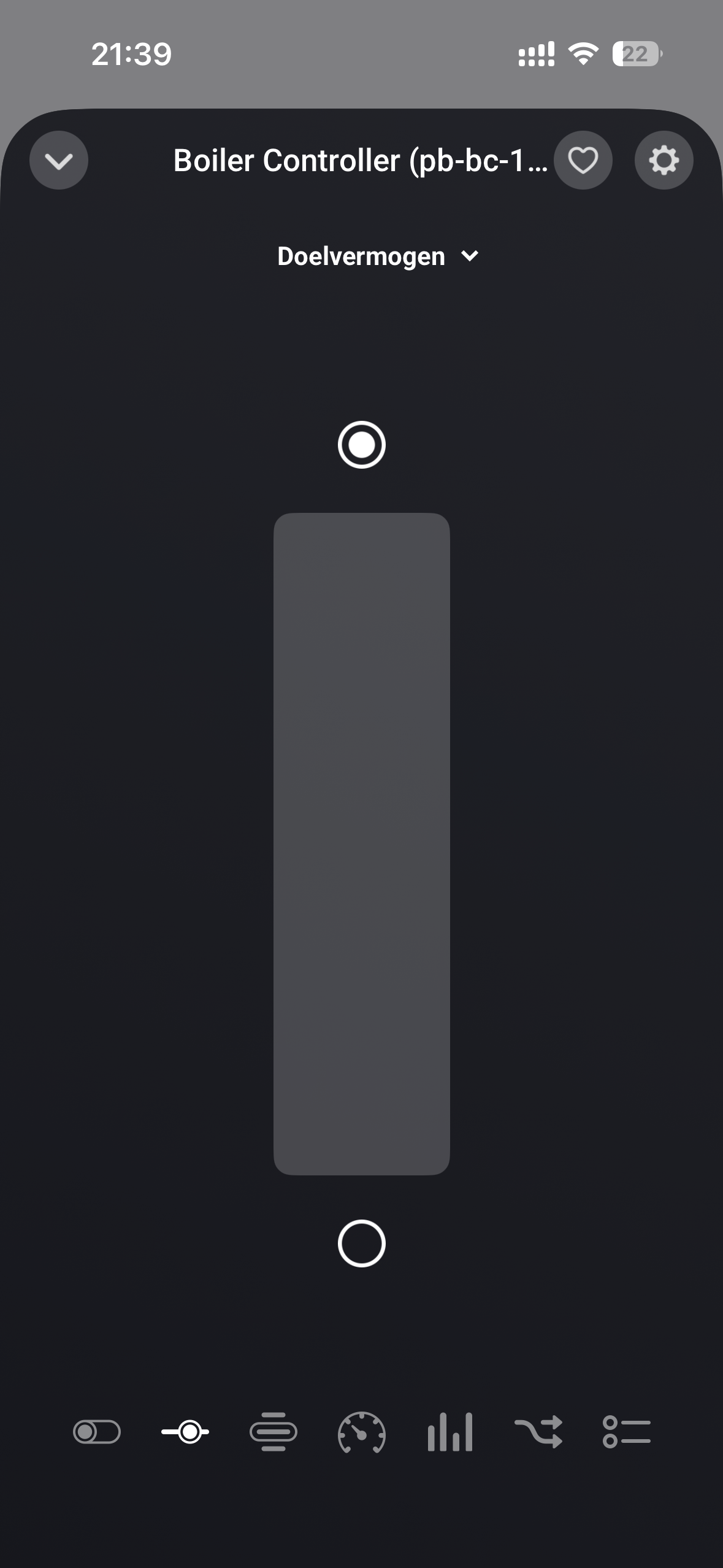
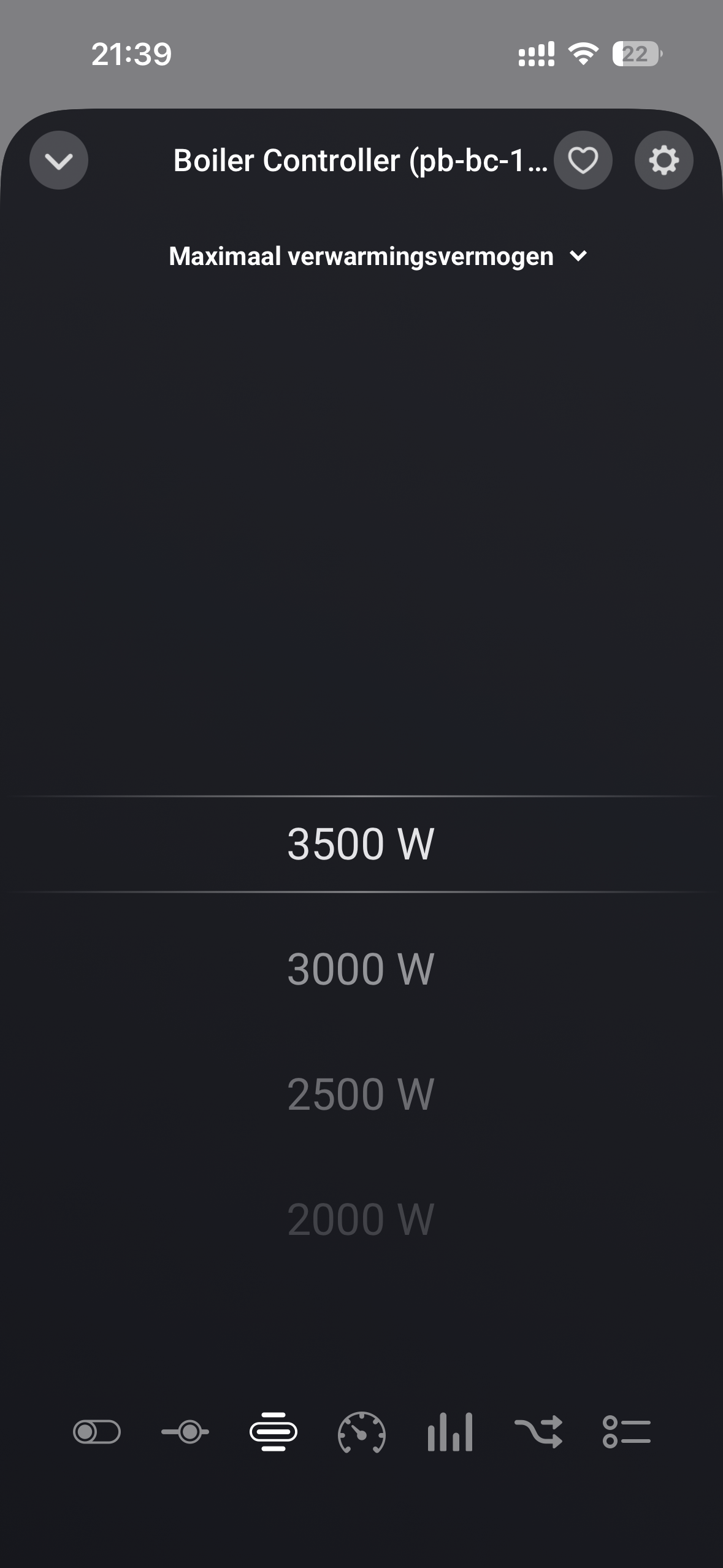
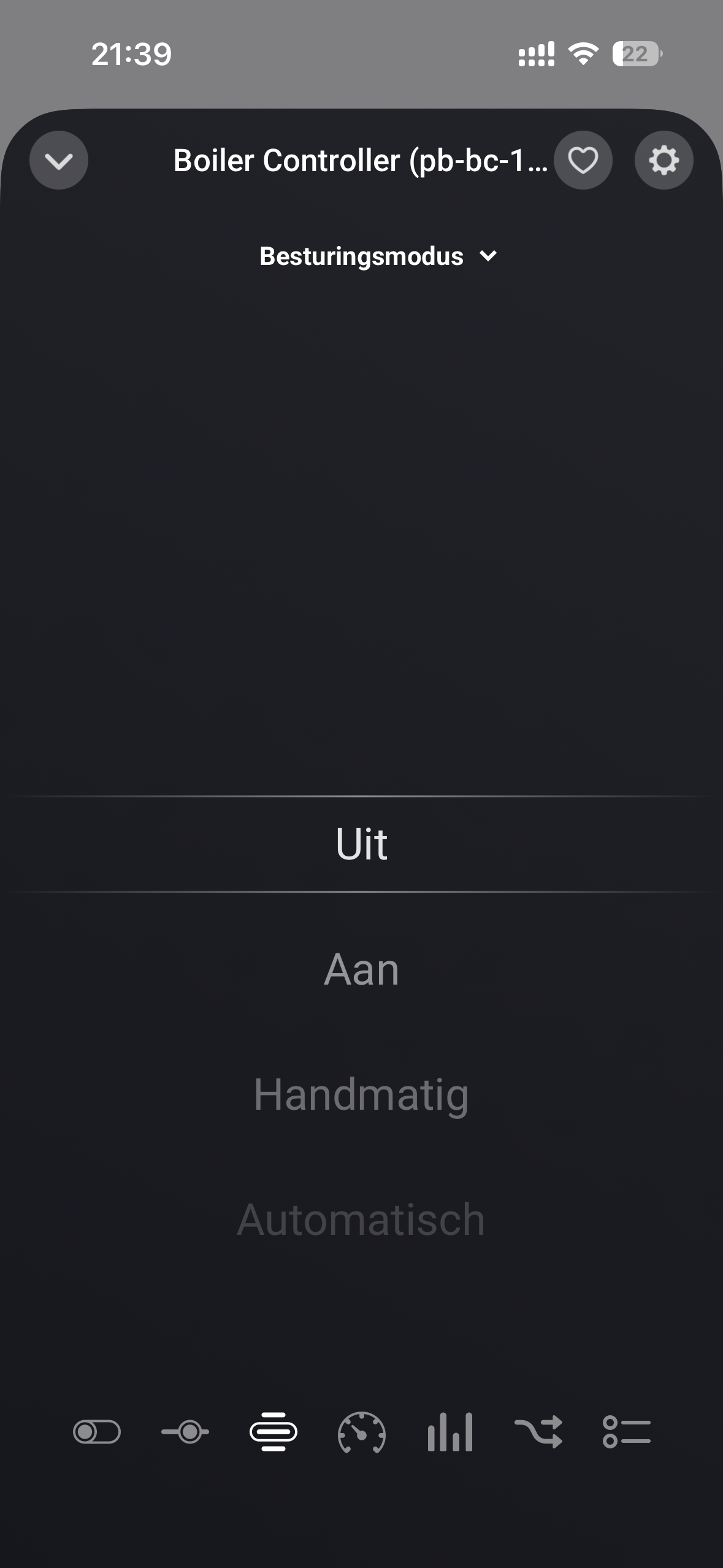
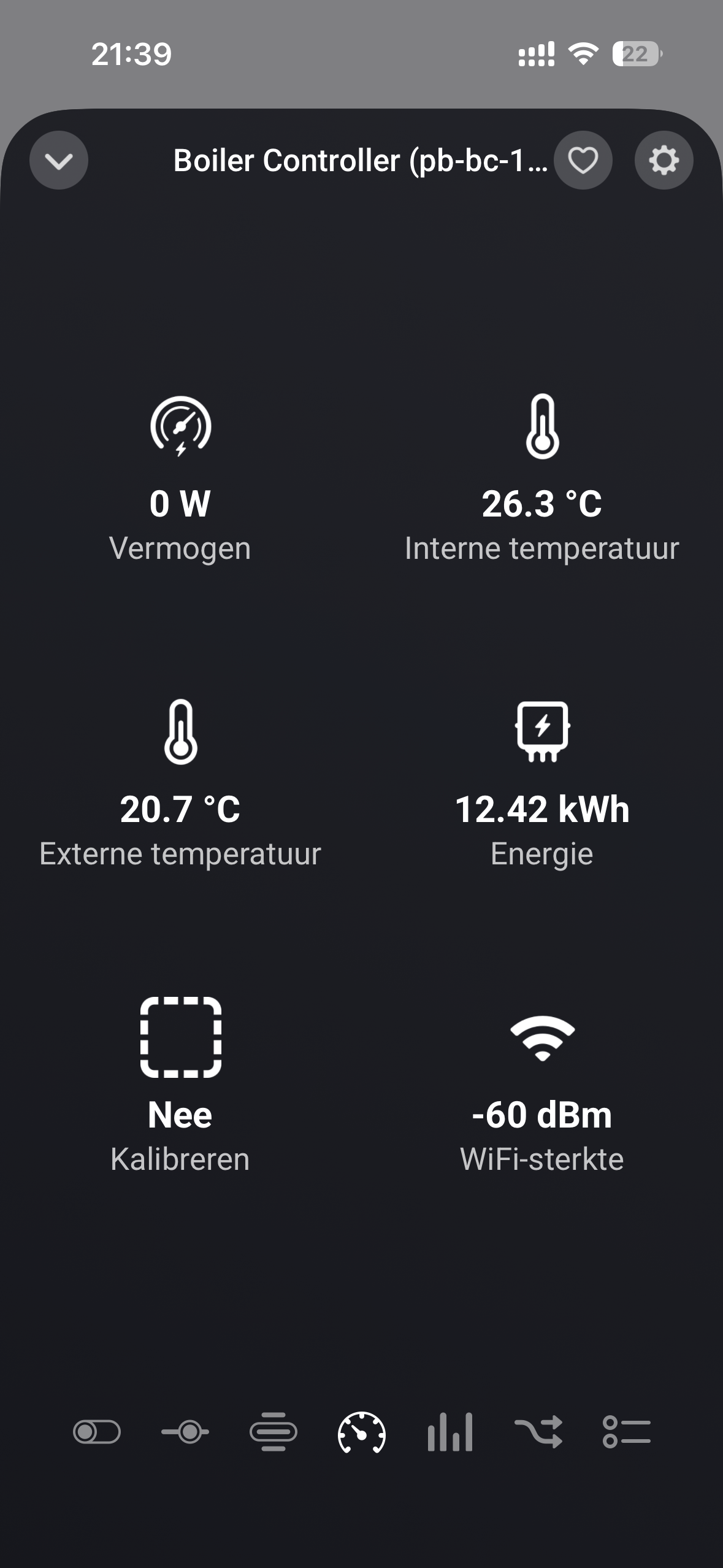
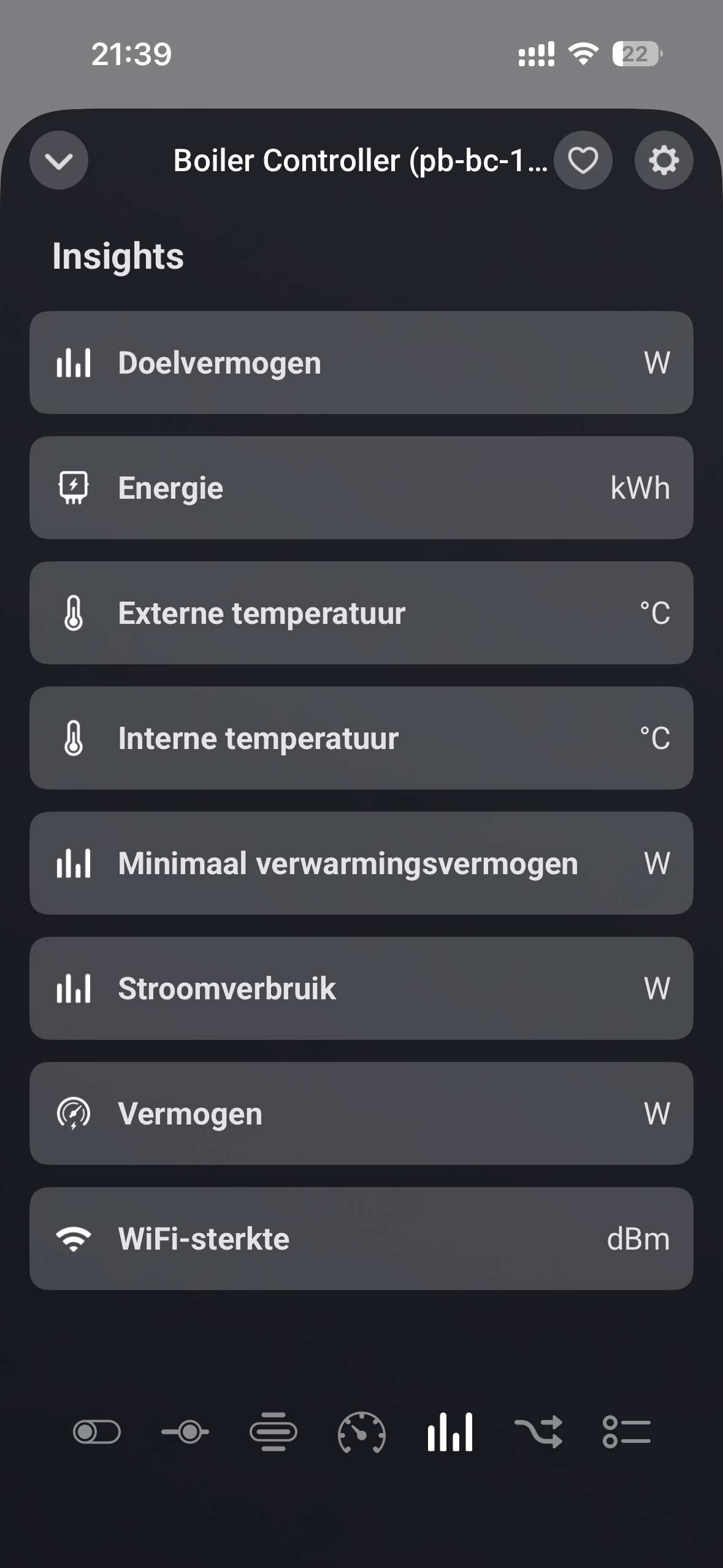
Auto-modus: zonder gedoe met de Powerbaas P1-meter
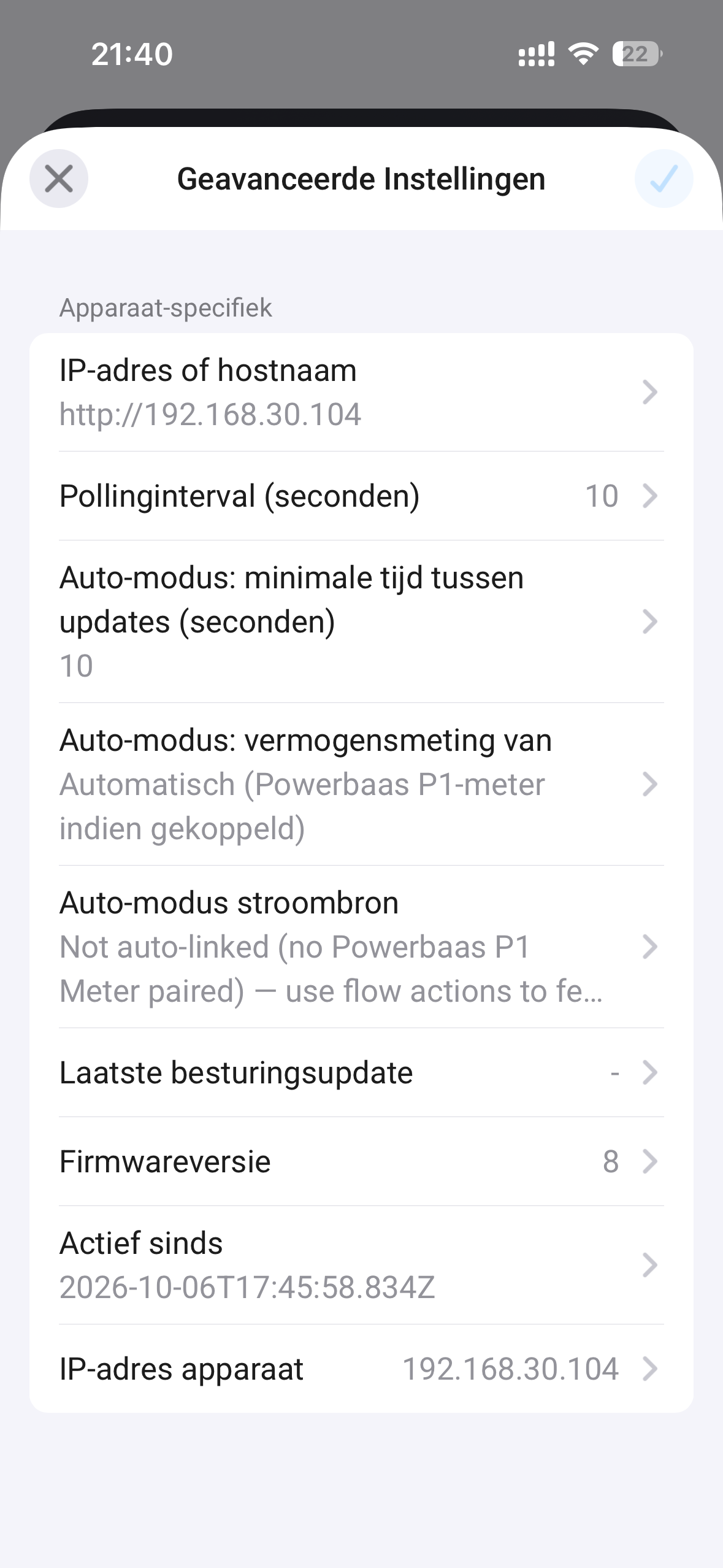
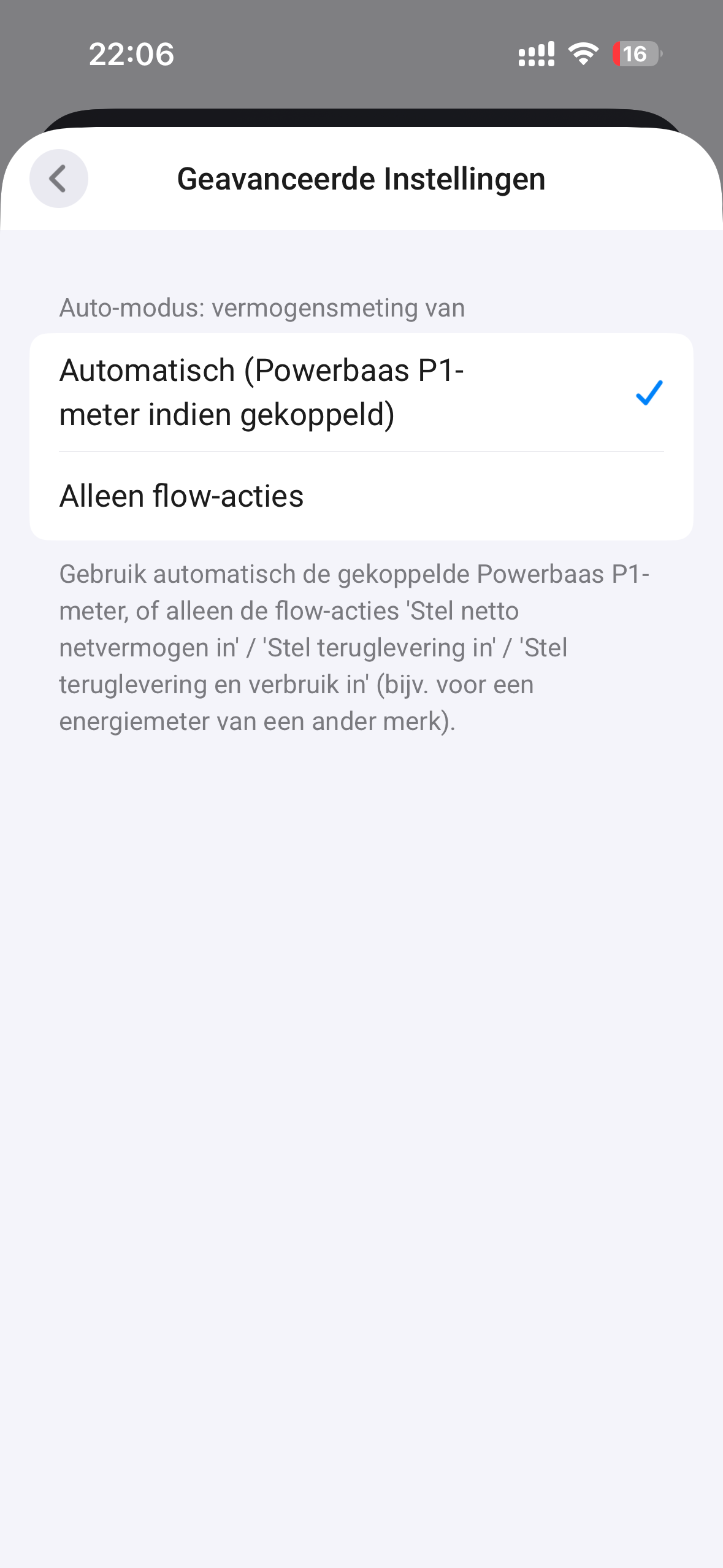
In Auto-modus moet de BoilerController weten hoeveel stroom je teruglevert. Heb je een Powerbaas P1-meter gekoppeld in dezelfde app? Dan hoef je niks te doen. De BoilerController leest de meter direct uit en gaat meteen aan de slag. Plug and play!
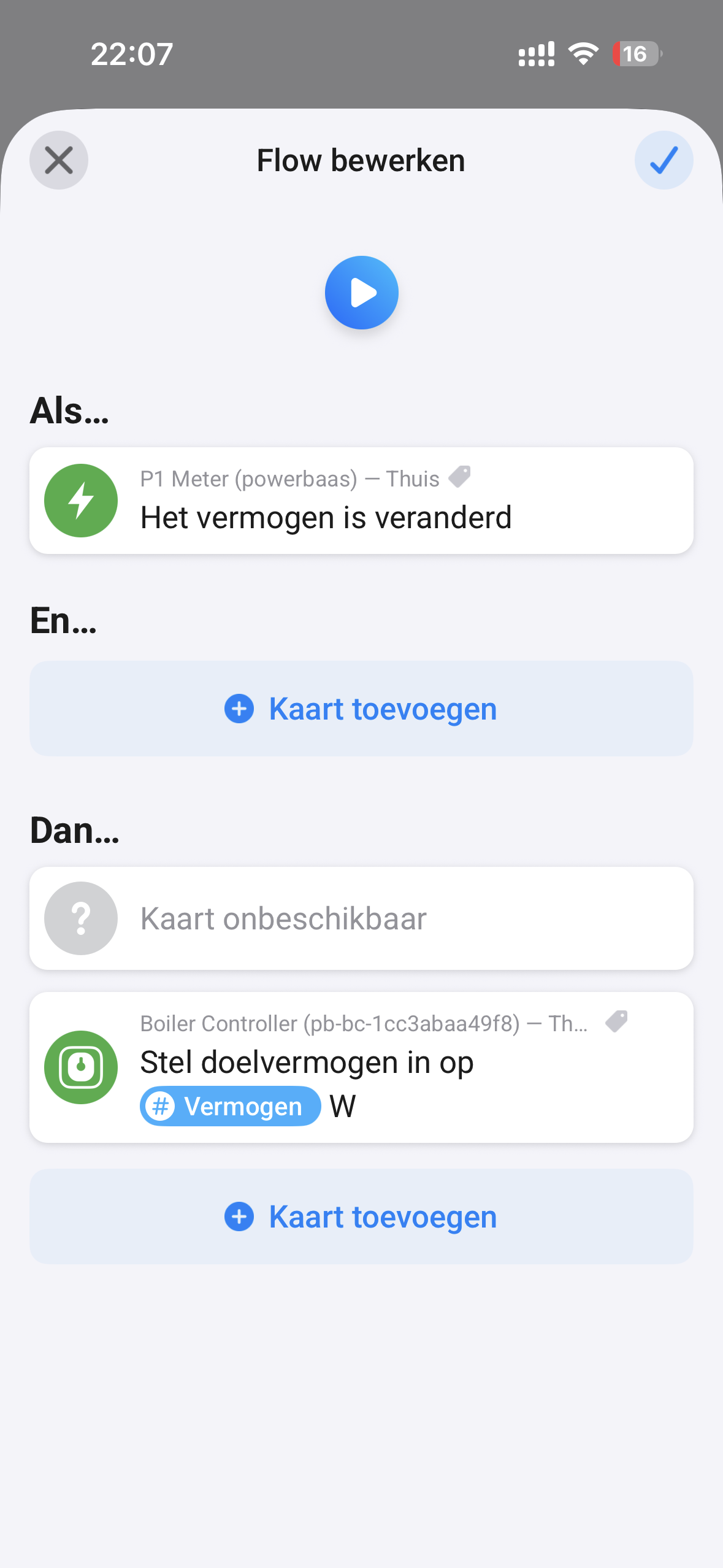
Heb je een P1-meter van een ander merk? Ook geen probleem. Met een simpele Flow geef je de meting door aan de BoilerController:
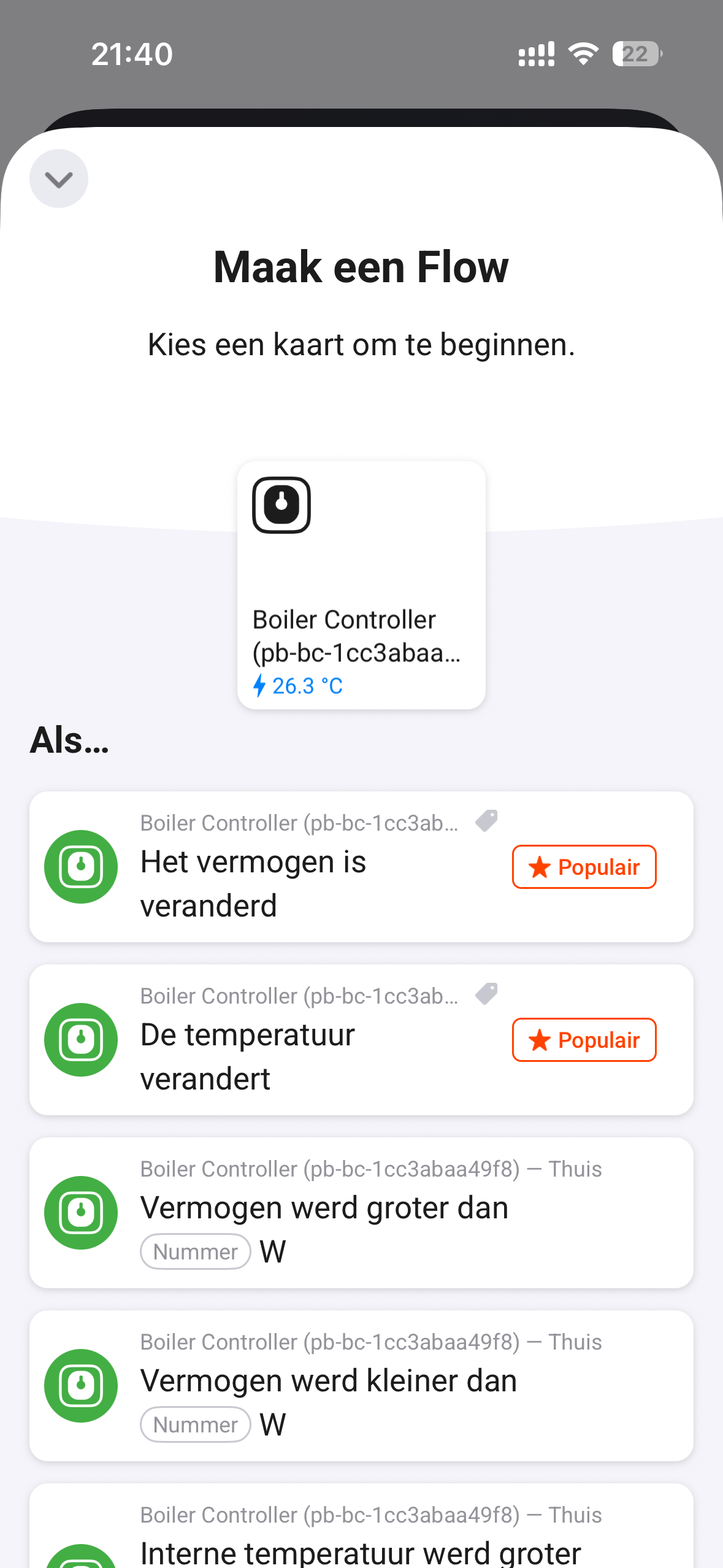
- Als – kies de kaart "vermogen is veranderd" van je eigen energiemeter.
- Dan – kies de BoilerController-kaart die past bij je meter. Meestal is dat Netto netvermogen instellen.
- Sleep de meetwaarde uit de Als-kaart in het wattveld. Typ dus geen vast getal.
- Zet de BoilerController op Auto, en klaar.
In de instellingen van het apparaat zie je altijd welke bron Auto gebruikt. Zo hoef je nooit te gissen.
Widget op je dashboard
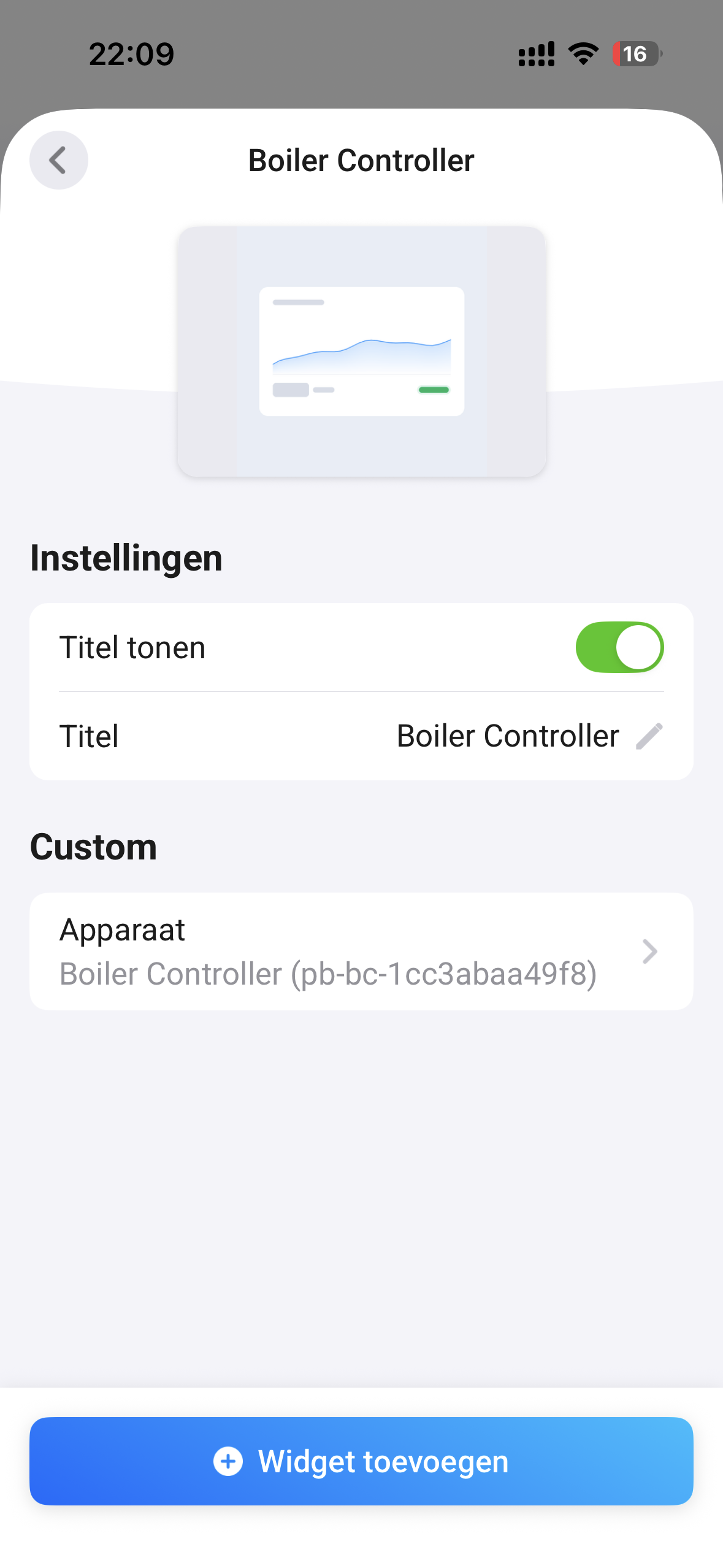
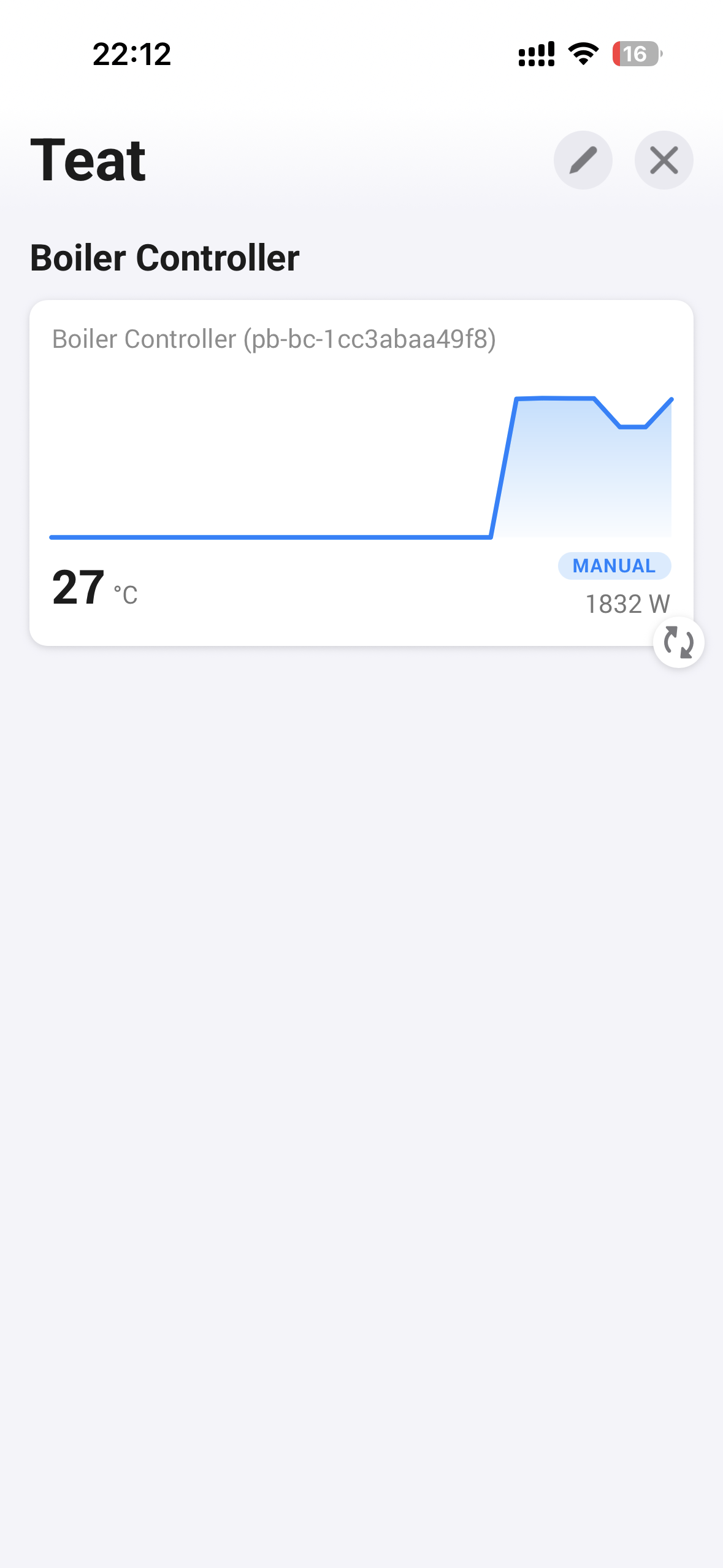
Voor de liefhebbers is er een BoilerController-widget voor je Homey-dashboard. Je ziet live het vermogen als grafiekje, samen met de temperatuur en de actieve modus.
Meer met Flows
Wat in Home Assistant de blueprints zijn, regel je in Homey met Flows. Ontvang bijvoorbeeld een melding als je BoilerController offline gaat of weer online komt. Wil je de module zelf laten kalibreren? Dat doe je via de onderhoudsacties van het apparaat. Net als in Home Assistant is dat optioneel, want de module leert vanzelf.
What's next?
In de volgende blog sluiten we het software-rijtje af met de Powerbaas integratie. Daarna is het tijd voor het echte werk: de BoilerController aangesloten op een echte boiler.
Wil je niets missen van de Road to live-serie of straks als eerste bestellen? Houd dan onze blog en webshop in de gaten.
Reactie plaatsen
Reacties